
Tiempo estimado de lectura: 1 minutos de lectura
Updated on 13 de marzo de 2025
Tiempo estimado de lectura: 1 minutos de lectura
Si necesitas imprimir encabezados en Excel 2016 en cada página para mejorar la organización de tus hojas de cálculo, sigue estos sencillos pasos. Así evitarás que los títulos desaparezcan y mejorarás la presentación de tus documentos.
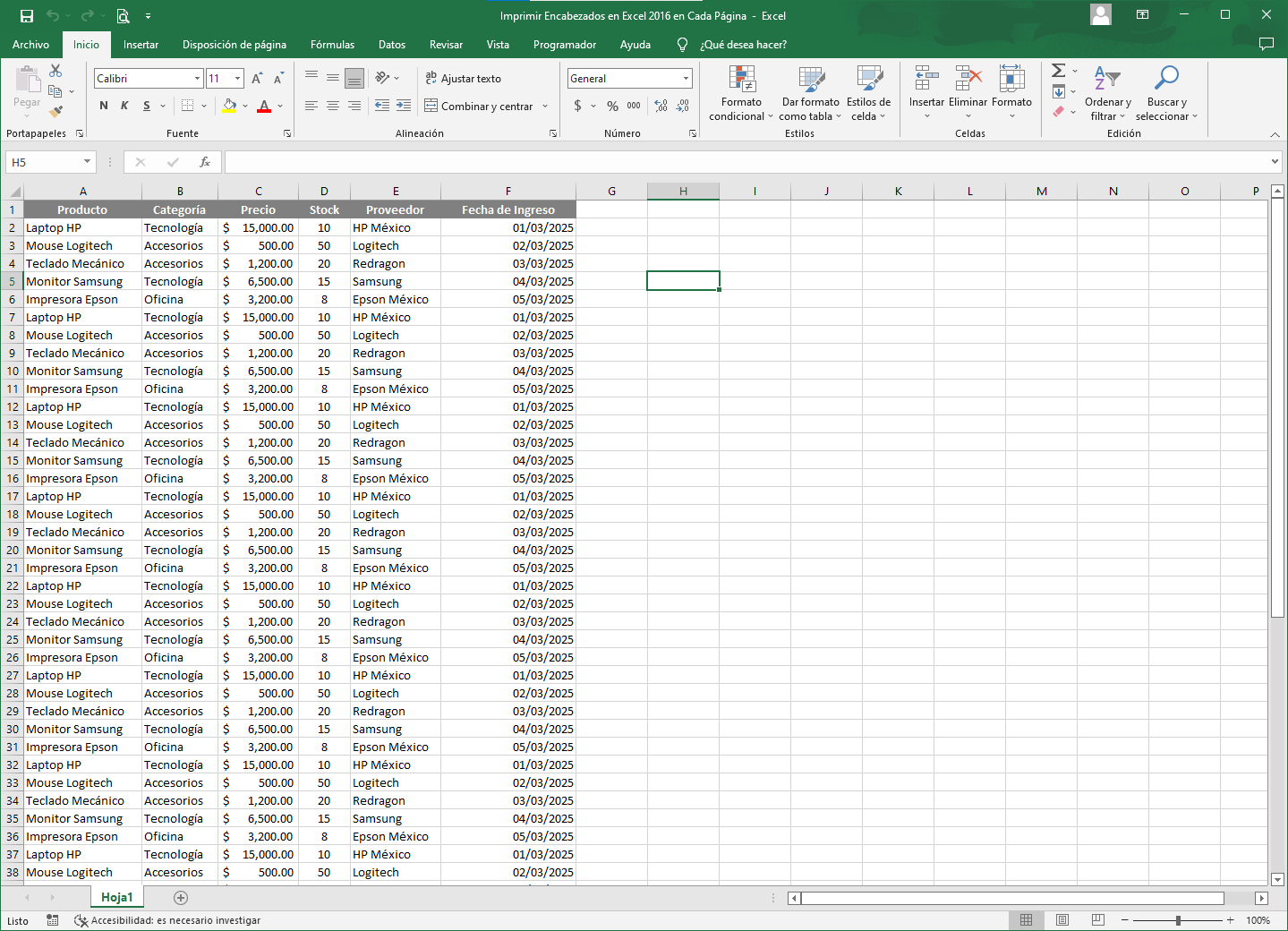
Asegúrate de que el archivo que quieres modificar esté abierto.
En la barra de menú superior, haz clic en la pestaña «Disposición de página».
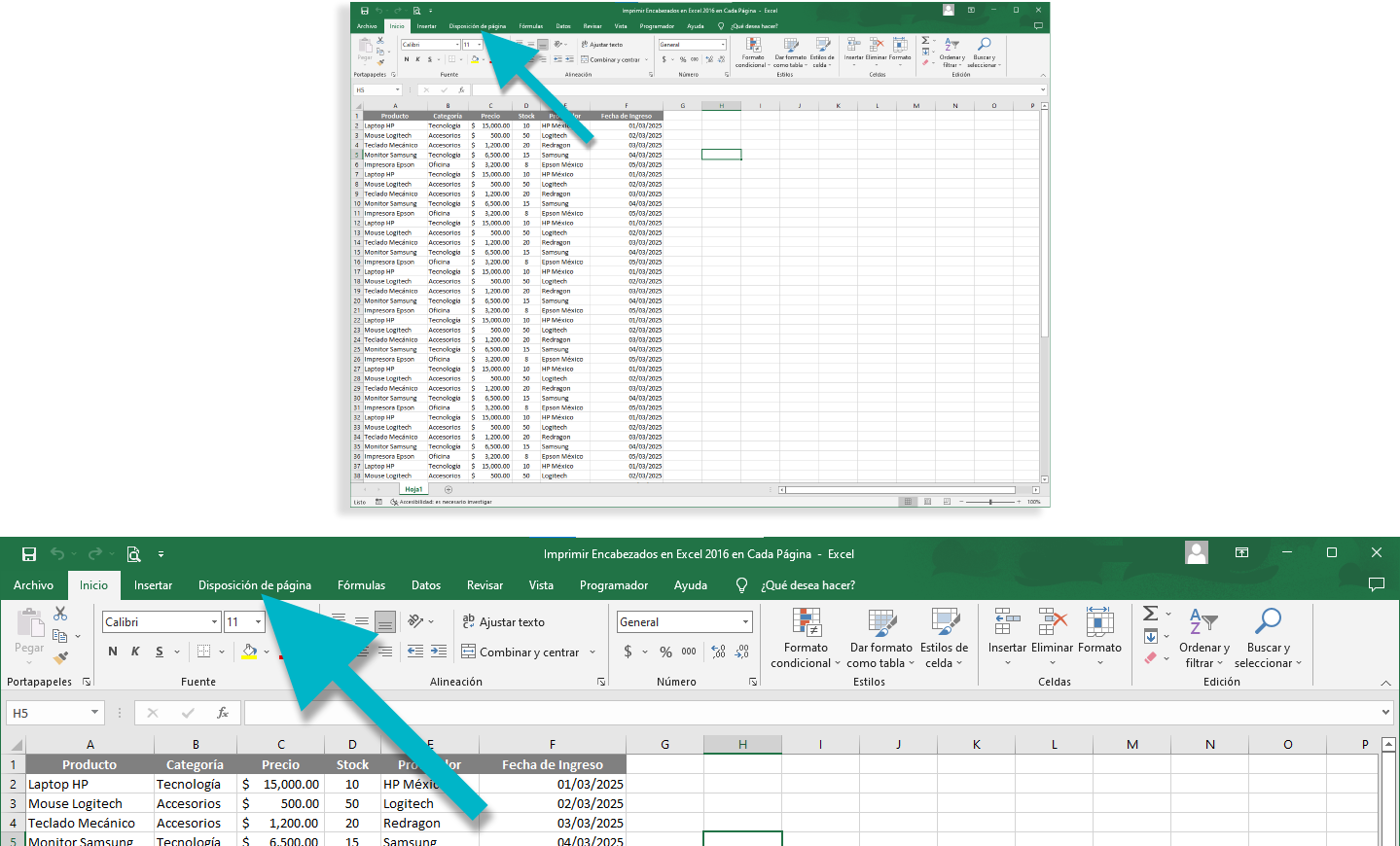
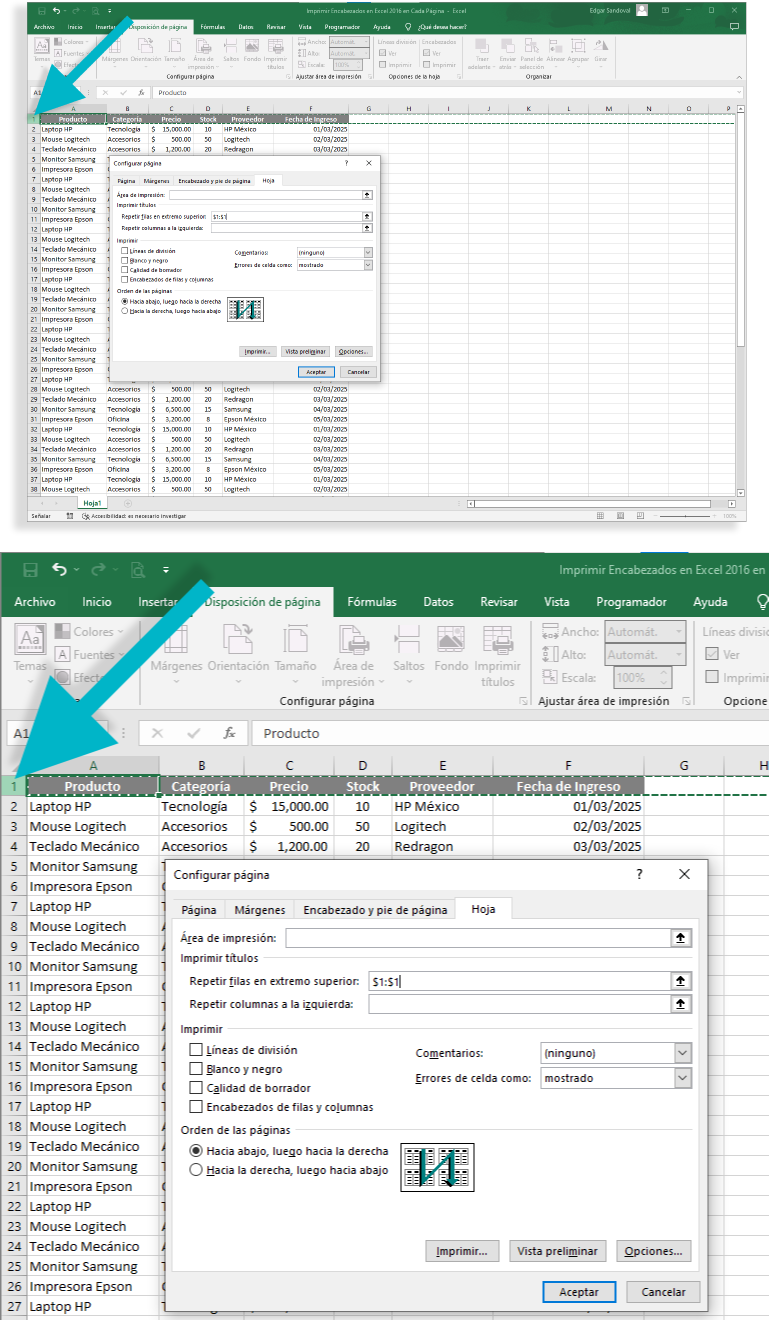
En la sección «Configurar página», haz clic en «Imprimir títulos». Esto abrirá el cuadro de diálogo «Configurar página».
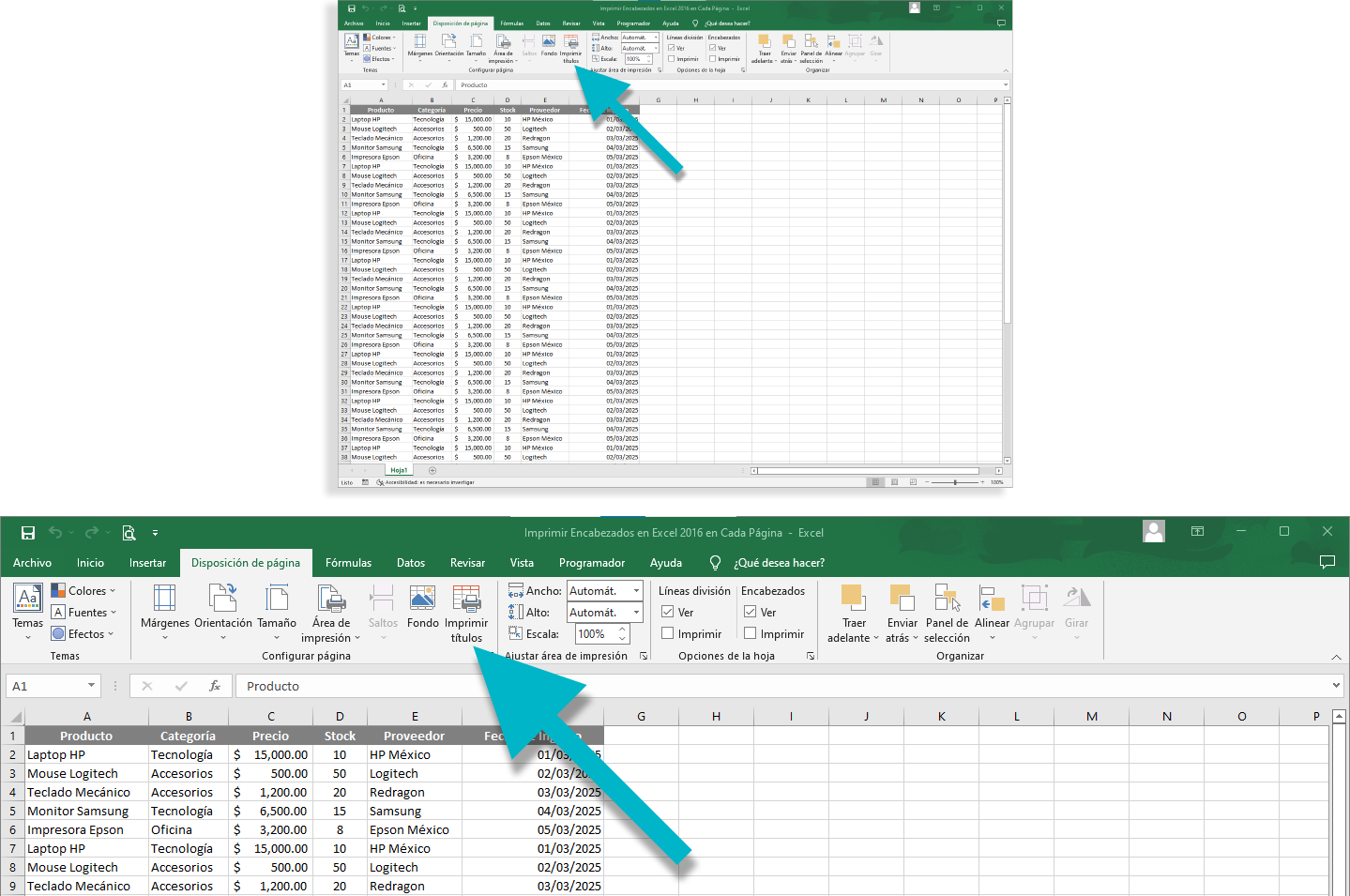
Dentro del cuadro de diálogo, busca la opción «Repetir filas en extremo superior». A la derecha, verás un cuadro donde debes dar clic.
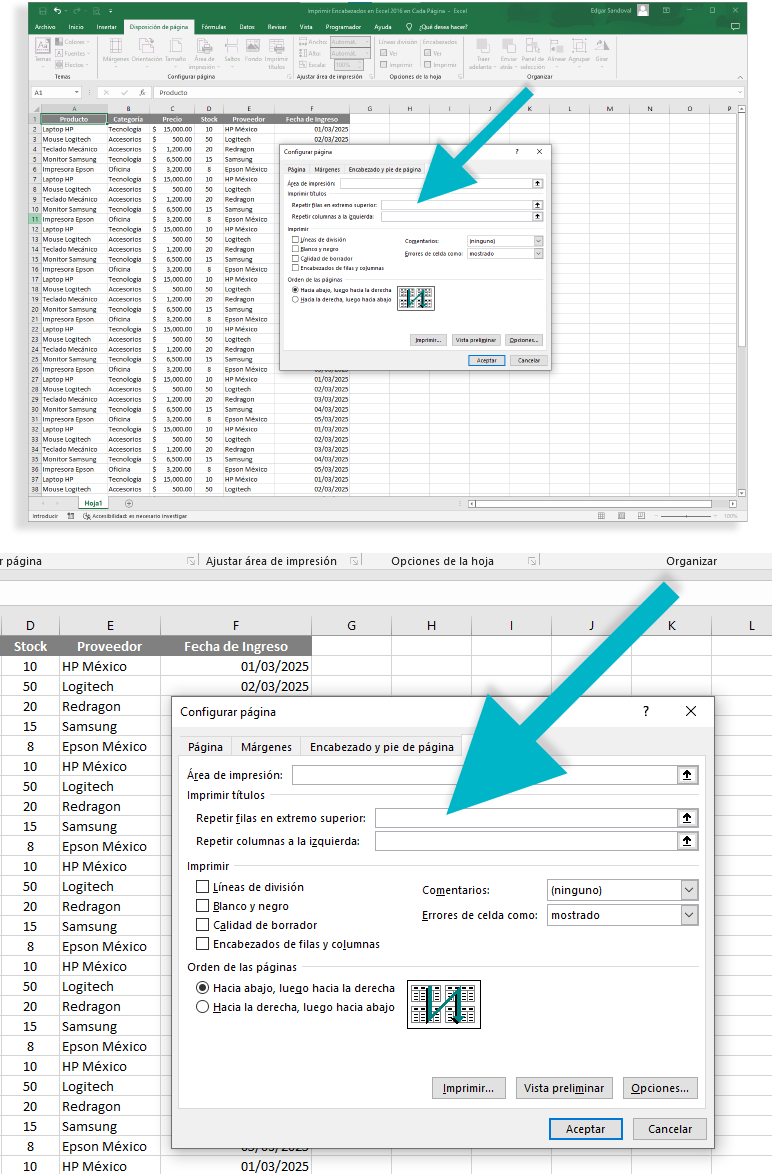
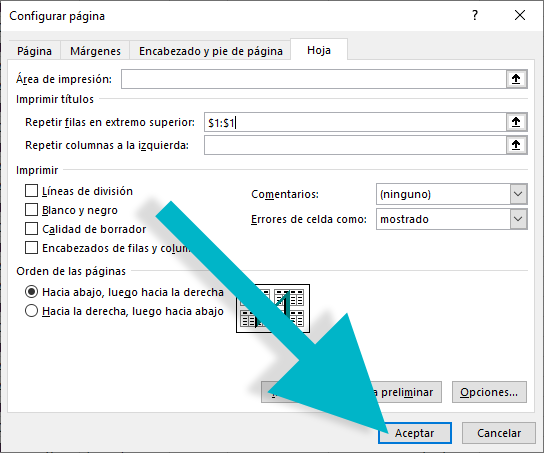
Después de hacer clic en el cuadro «Repetir filas en extremo superior», ahora selecciona directamente la fila que contiene los encabezados (generalmente la primera fila). Verás que la referencia de la fila se agregará automáticamente en el cuadro.
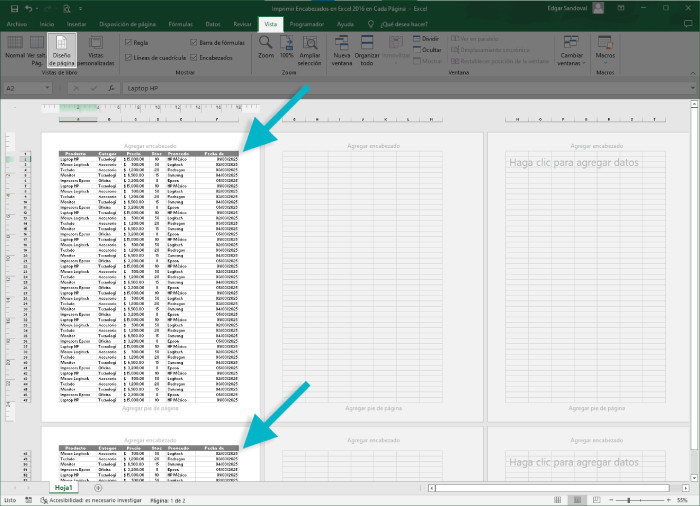
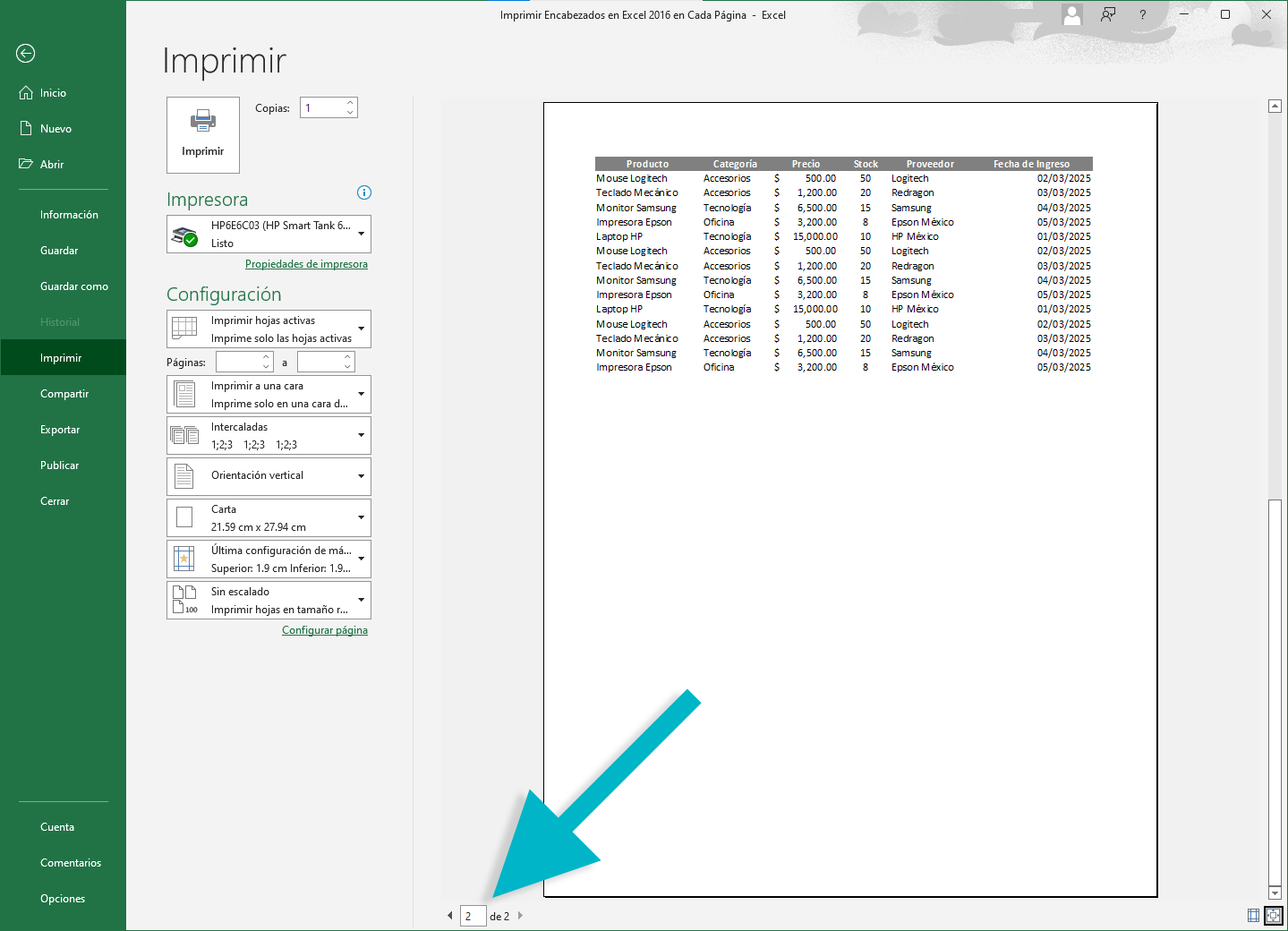
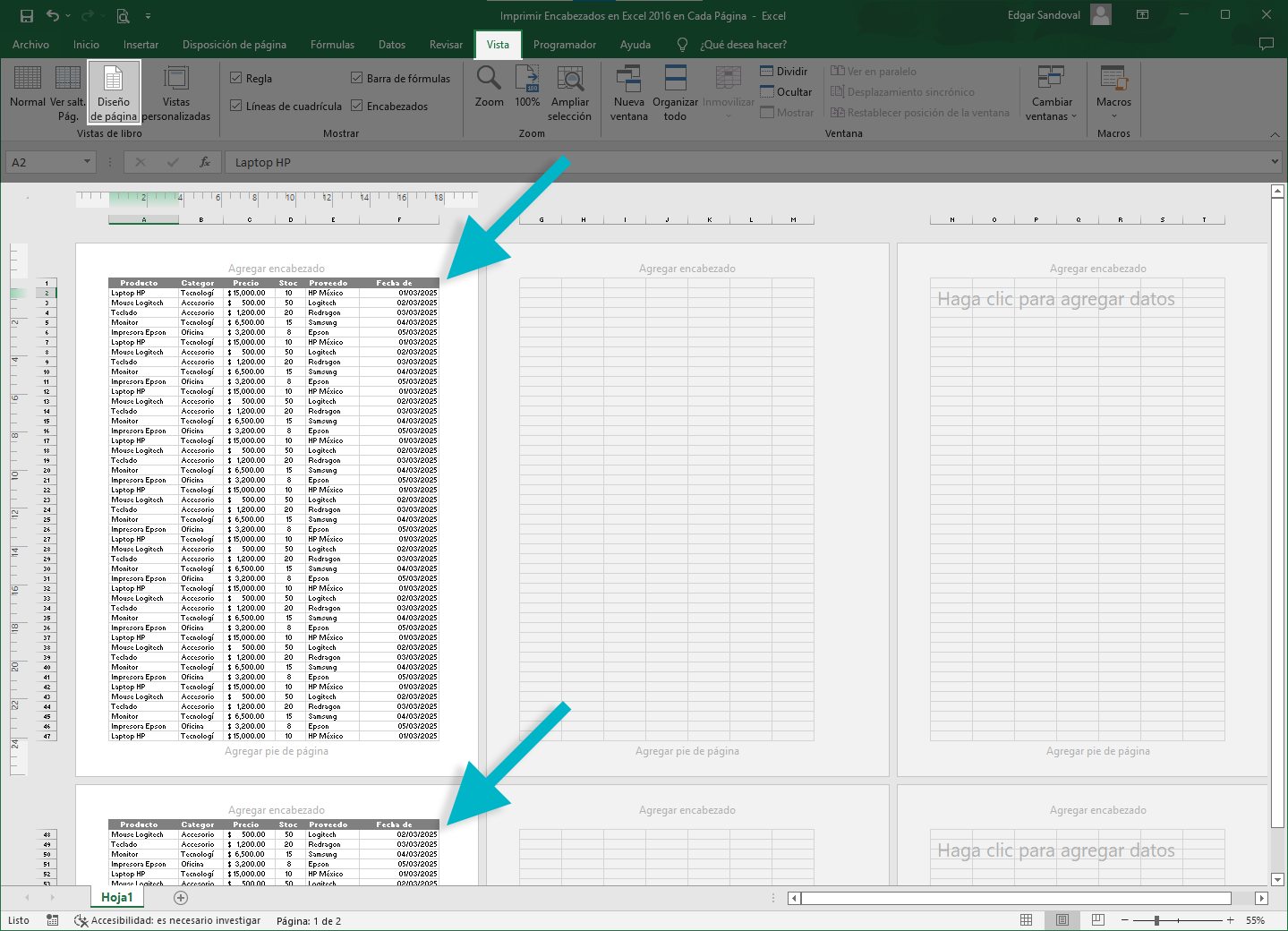
Tienes dos maneras de verificar que los encabezados se imprimirán en cada página:
Ahora ya sabes cómo imprimir encabezados en cada página en Excel 2016. Siguiendo estos pasos, evitarás que los títulos desaparezcan en hojas adicionales y mejorarás la presentación de tus documentos. Puedes verificar los cambios con la vista previa antes de imprimir para asegurarte de que todo esté correcto.