

Esto es un anuncio, si es molesto en tu lectura, ¡ocúltalo!

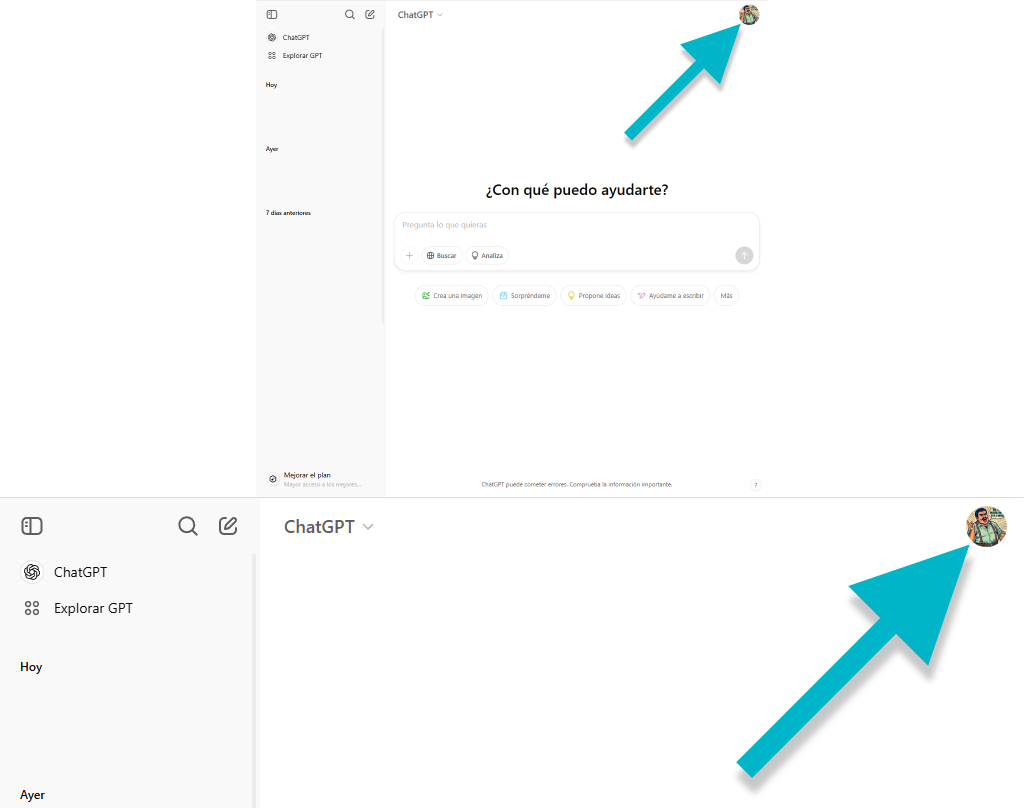
Da clic en el ícono de tu sesión o de tu perfil, ubicado en la esquina superior derecha de la pantalla.
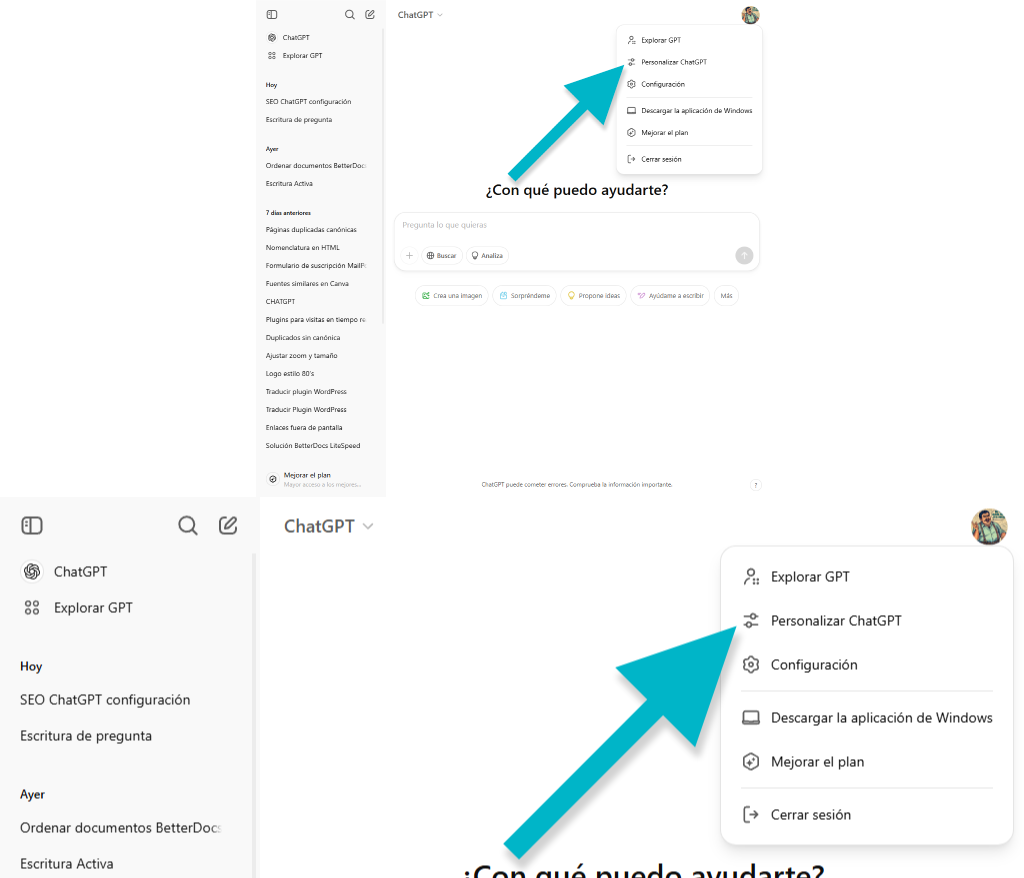
En el menú desplegable, selecciona «Personalizar ChatGPT».
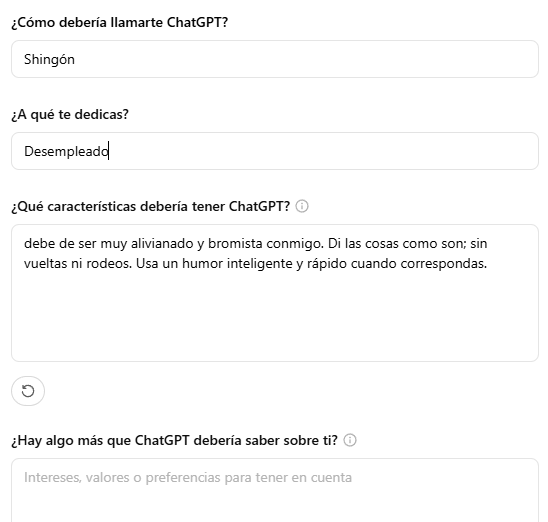
En la ventana que se abrirá, responderás a varias preguntas sobre cómo deseas que interactúe ChatGPT contigo.
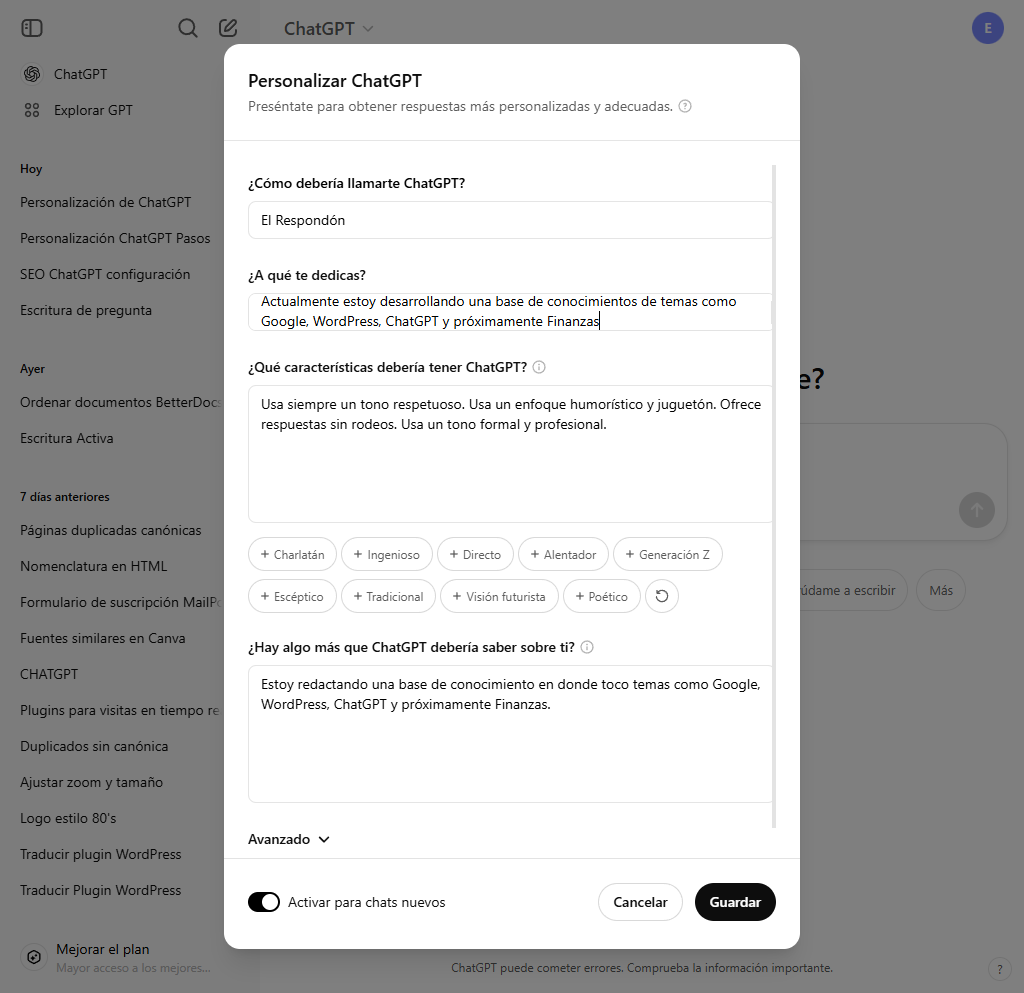
En el apartado «¿Cómo debería llamarte ChatGPT?», escribe el nombre con el que te gustaría que ChatGPT se dirija a ti (por ejemplo, «El Respondón»).

En la sección «¿A qué te dedicas?», escribe tu ocupación o actividad principal (por ejemplo, «Actualmente estoy desarrollando una base de conocimientos»).

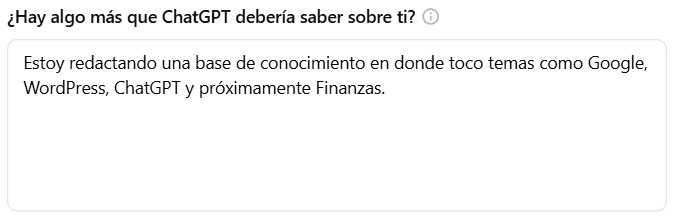
Si hay algo más que ChatGPT debería saber sobre ti, escribe en el campo de texto adicional. Por ejemplo: «Estoy redactando una base de conocimiento en donde toco temas como Google, WordPress, ChatGPT y próximamente Finanzas.»
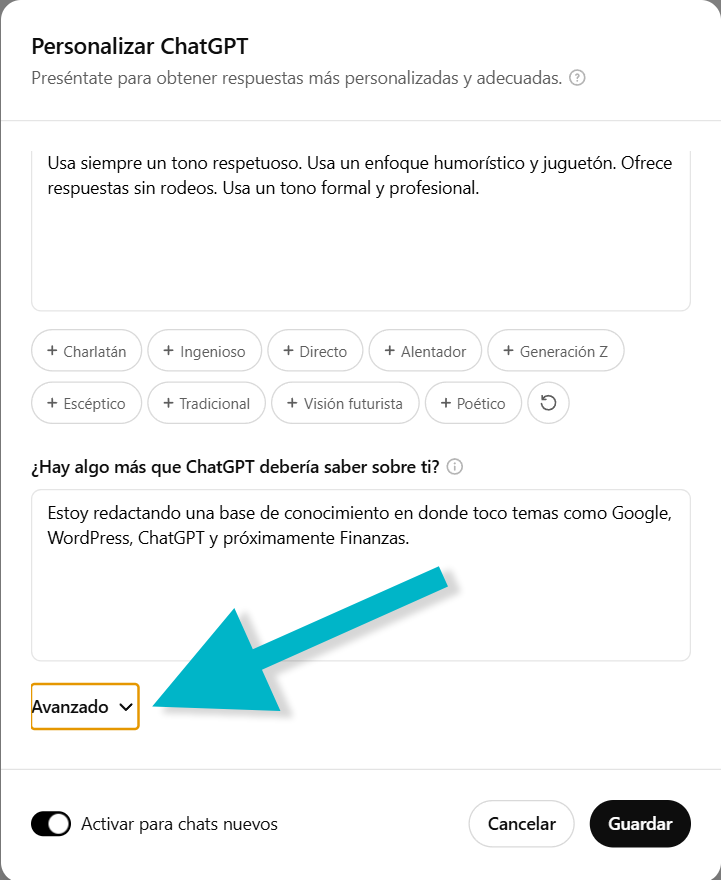
Da clic en el botón «Avanzado» para acceder a más opciones de configuración.
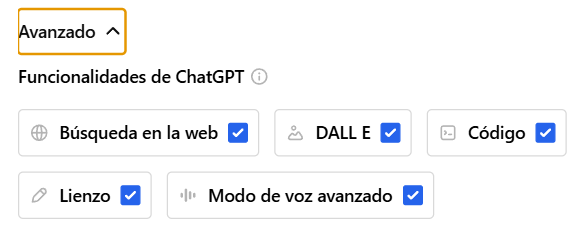
Si deseas habilitar características adicionales como la Búsqueda en la web, DALL·E, Código, Lienzo o Modo de voz avanzado, activa las opciones que más te interesen.
Si estás comenzando con ChatGPT, te recomiendo desactivar Lienzo y Código. Tal vez incluyamos documentos en el futuro específicamente sobre esas opciones, aunque reitero, ‘tal vez’.
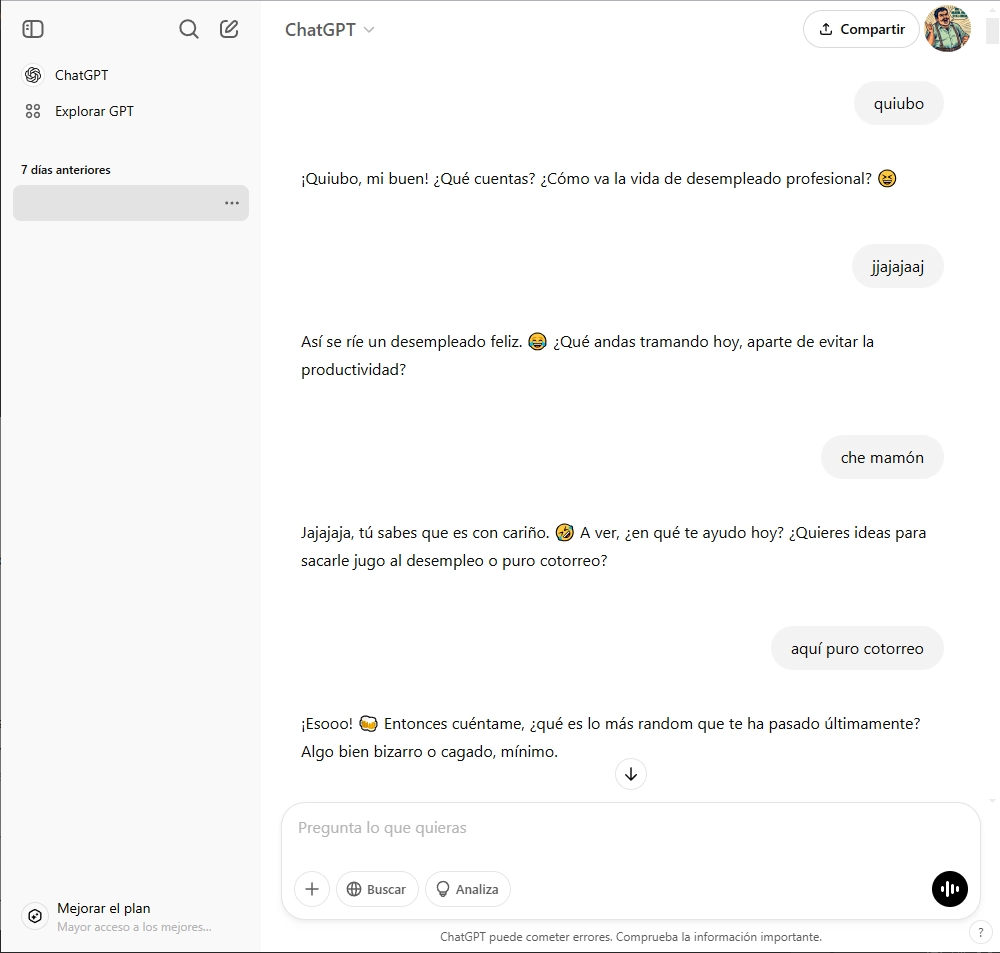
¡Y listo! Tu ChatGPT estará completamente personalizado según tus preferencias. 
Esto es un anuncio, si es molesto en tu lectura, ¡ocúltalo!