
Cómo crear un acceso directo de perfil en Chrome (Guía 2026) #
Si te preguntas cómo crear un acceso directo de perfil en Chrome al escritorio de forma rápida, has llegado al lugar indicado. Aquí te explico cómo hacerlo en menos de un minuto.
Introducción: #
¿Cansado de perder tiempo saltando entre perfiles de Chrome como si fueras malabarista de circo? Si tienes más cuentas abiertas que paciencia, crear un acceso directo de perfil en Chrome al escritorio es la única forma de recuperar tu cordura.
Vamos a configurarlo rápido, porque sé que tienes cosas más importantes que hacer que andar peleándote con los menús de configuración.
Procedimiento. #
Paso 1: Identifica tu botón de perfil #
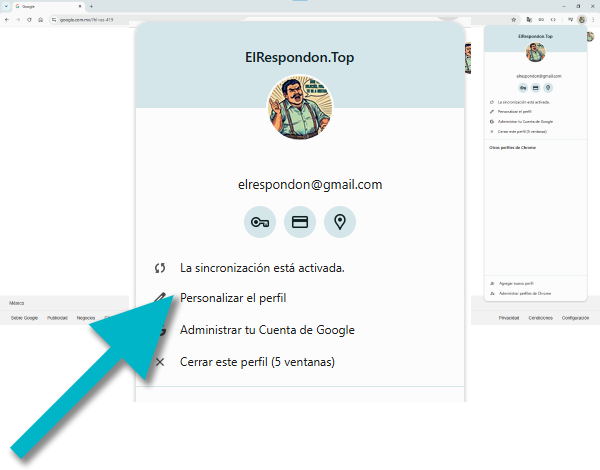
Abre Google Chrome y busca tu foto de perfil. Si estás en la página principal de Google, es posible que la veas duplicada y te sientas como en un episodio de The Twilight Zone, pero no te confundas: la que nos interesa es la del menú, en la esquina superior derecha. Da clic ahí. Sin miedo, el botón no muerde, aunque Google a veces se esfuerce por esconderlo.
Paso 2: La opción de "Personalizar el perfil" #
Al darle clic al botón anterior, se abrirá ese menú desplegable que Google diseñó como si fuera un laberinto. Busca sin miedo la opción que dice «Personalizar el perfil» y dale un clic ahí. Es el portal secreto que estábamos buscando; si no lo ves, es porque seguramente el menú se te cerró por no ser lo suficientemente rápido, pero inténtalo otra vez, ¡tú puedes!

![]()
Paso 3: El scroll de la paciencia #
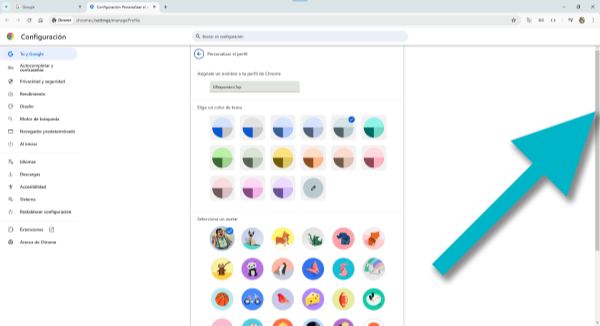
En la nueva ventana que se abrió, recorre la barra de desplazamiento hacia abajo hasta que ya no puedas más. Así es, hasta llegar al final de la pantalla.
Google parece haber escondido esta opción ahí abajo solo para ver si realmente te interesa ser productivo o si te vas a rendir a medio camino. ¡No aflojes ahora!
Paso 4: El interruptor de la salvación #
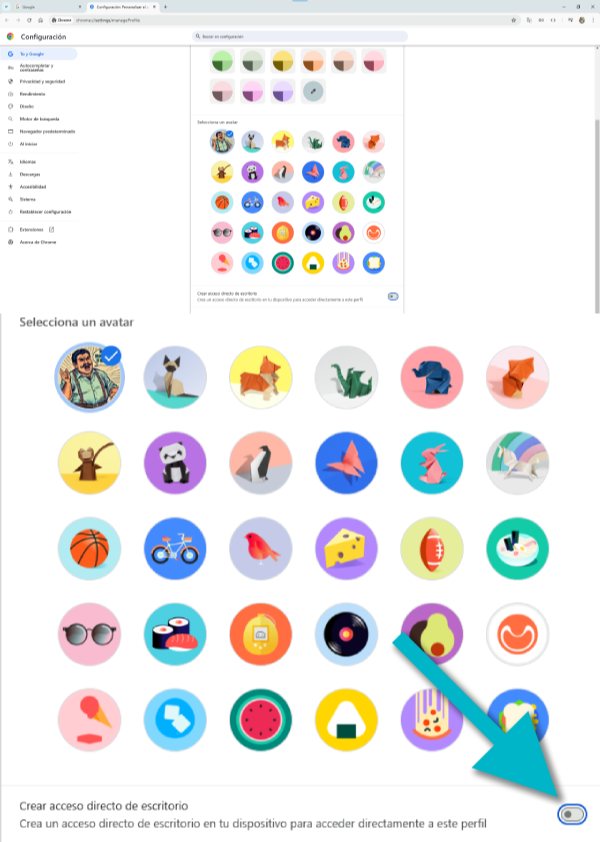
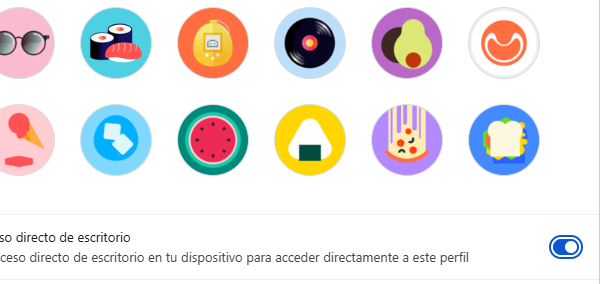
Al llegar al fondo de esa ventana, verás la opción: «Crear acceso directo de escritorio». Como a Google le encanta complicarnos la existencia, vendrá desactivada por defecto, esperando a que tú hagas el trabajo sucio.
¡Hazle el favor a tu productividad y actívala! Ahora sí, el navegador empezará a trabajar para ti y no al revés.
![]()
Paso 5: La recompensa al esfuerzo #
Una vez activada esta opción:
![]()
Una vez activado ese interruptor
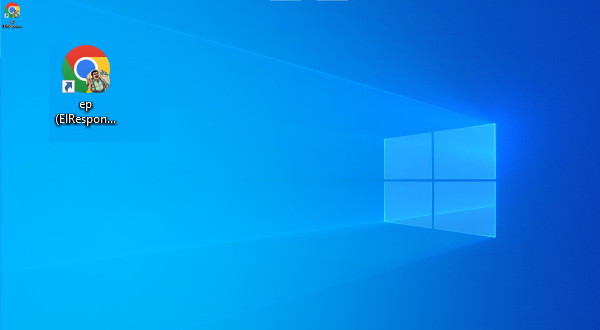
, ya puedes ir a tu escritorio y corroborar que ahí está: tu flamante acceso directo de perfil de Google Chrome.
Ahora solo tienes que darle doble clic y entrar directo a tu cuenta sin pasar por el trámite de seleccionar perfiles. Si lo lograste, felicidades; acabas de ahorrarte unos segundos que, sumados, te servirán para ver un vídeo más de algo absurdo en internet o trabajar un poco mejor. ¡El escritorio es tuyo!
Cómo crear un acceso directo de perfil en Chrome al escritorio: Resumen rápido #
- Navega a: Google Chrome → Perfil → [1] Botón de Perfil
🔹 Da clic en la imagen de tu perfil (parte superior derecha) - Navega a: Menú del Perfil → [2] Personalizar el perfil
🔹 Selecciona la opción Personalizar el perfil - Navega a: Ventana de Configuración → [3] Final de la ventana🔹 Desplázate hasta el final de la ventana
- Navega a: Opciones → [4] Crear acceso directo de escritorio
🔹 Activa la opción Crear acceso directo de escritorio - Resultado:
🔹 Acceso directo creado en el escritorio para abrir directamente el perfil de Chrome
Y ahí lo tienes. Ahora que ya sabes cómo crear un acceso directo de perfil en Chrome al escritorio, ya no tienes excusa para perderte en el mar de pestañas. ¡Domina tu navegador como un profesional!
Share via: