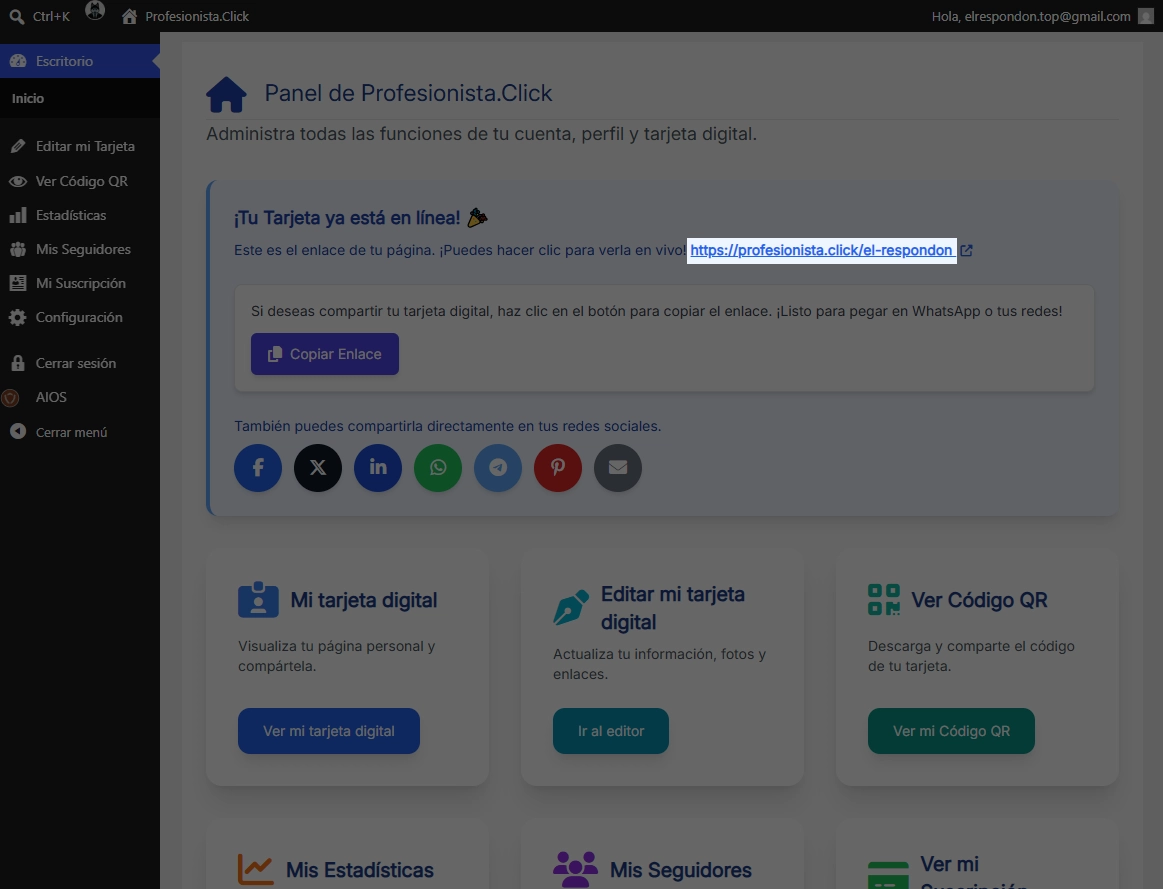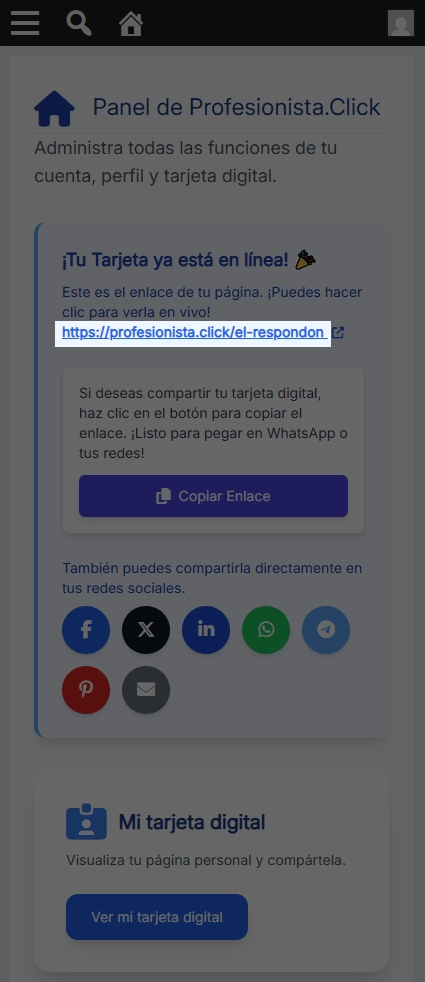

Si ya terminaste de configurar tu tarjeta digital, ¡felicidades! Ya tienes un enlace que puedes copiar y compartir cuando quieras.
Pero aceptémoslo…
Nadie disfruta este diálogo:
—¿Cuál es tu página?
—Es profesionista punto click diagonal…
—Espérame… ¿con «s» o con «z»?
—Con «s».
—¿Y el guion dónde va?
—No lleva…
—Ah… ya me perdí.
En ese momento acabas de perder más tiempo explicando tu enlace que presentando tu negocio.
Para eso existe el Código QR.
Con un escaneo, cualquier persona puede abrir tu tarjeta digital en segundos.
Sin escribir.
Sin preguntar.
Sin hacer un doctorado en memorizar enlaces raros.
Desde ahí podrá enviarte un WhatsApp, llamarte, visitar tus redes sociales o conocer tus servicios.
Y lo mejor de todo es que Profesionista.Click lo genera automáticamente por ti.
No necesitas entrar a un generador de QR lleno de anuncios, cerrar ocho ventanas emergentes y cruzar los dedos para que siga funcionando cuando alguien lo escanee dentro de seis meses.
Profesionista.Click ya hizo ese trabajo por ti.
El Código QR ya se encarga de presentarte.
Tú preocúpate por lo que realmente importa:
Conseguir clientes.
Ahora sí, vamos a encontrarlo.
Y si algún día decides activar el Plan PRO, la experiencia mejora todavía más.
Tus clientes podrán guardar tu contacto automáticamente en su agenda con un solo clic, además de descargar tu CV, tu catálogo de productos o servicios, e incluso otros archivos que decidas compartir.
💡 ¡Atención, humano con prisa!:
Nuestras imágenes tienen superpoderes de visión. Haz clic o toca cualquier miniatura para ampliarla. ¿Aún no ves los detalles técnicos? Haz doble clic o doble toque sobre la imagen ampliada y entrarás en modo «inspección microscópica». ¡Aquí no se nos escapa ni un píxel!
¿Dónde encuentro mi Código QR? #
No empieces a picarle a todos los botones del panel como si estuvieras desactivando una bomba.
Llegar a tu Código QR es muy sencillo y tienes dos caminos para hacerlo.
Da igual cuál elijas.
Los dos te llevan exactamente al mismo lugar.
Ruta 1: Desde el Escritorio (la opción visual) #
Cuando inicias sesión en Profesionista.Click, normalmente llegas al Escritorio.
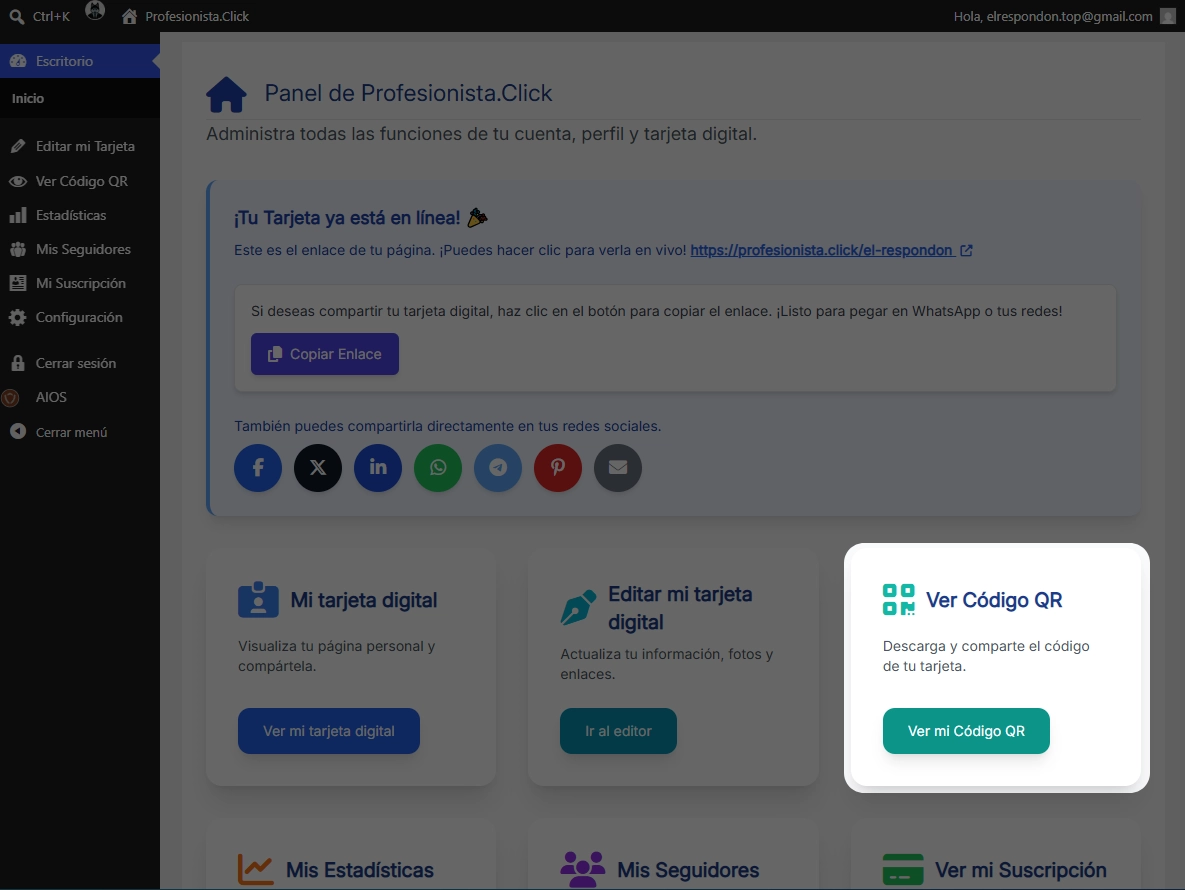
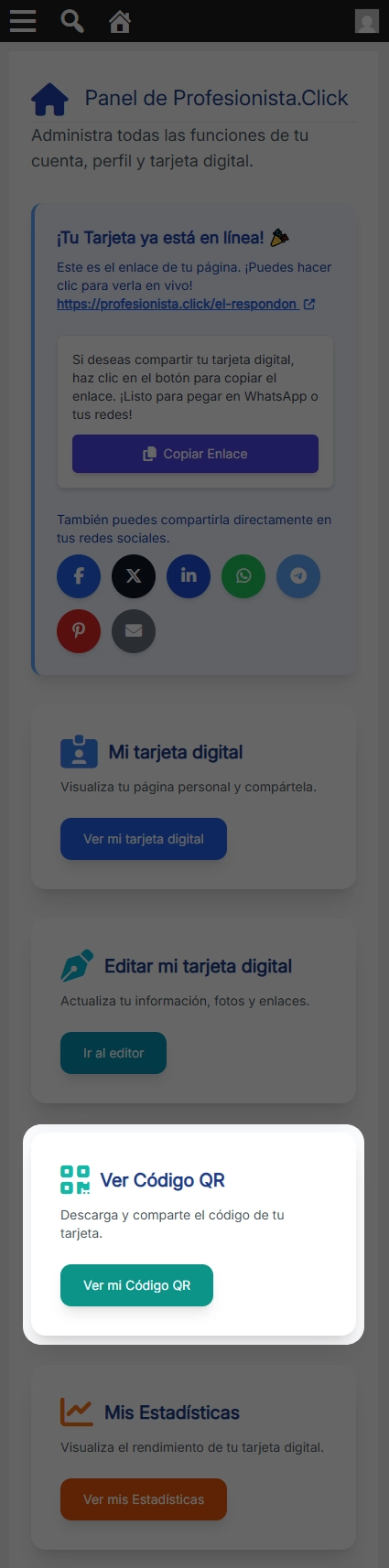
Ahí encontrarás una tarjeta llamada Ver Código QR, como se muestra en las imágenes:
Solo haz clic en el botón Ver mi Código QR.
Y listo.
Entrarás a la pantalla donde podrás visualizar y descargar tu Código QR.
Tardas más en leer este apartado que en llegar a esa pantalla.
Ruta 2: Desde el menú lateral (la opción infalible) #
Si ya andas explorando otras secciones del panel, no hace falta regresar al Escritorio.
No todos tenemos la costumbre de volver al inicio cada vez que buscamos algo.
Hay quien prefiere recorrer medio panel antes que regresar una sola pantalla.
Si ese eres tú, no te preocupes.
Profesionista.Click ya pensó en eso.
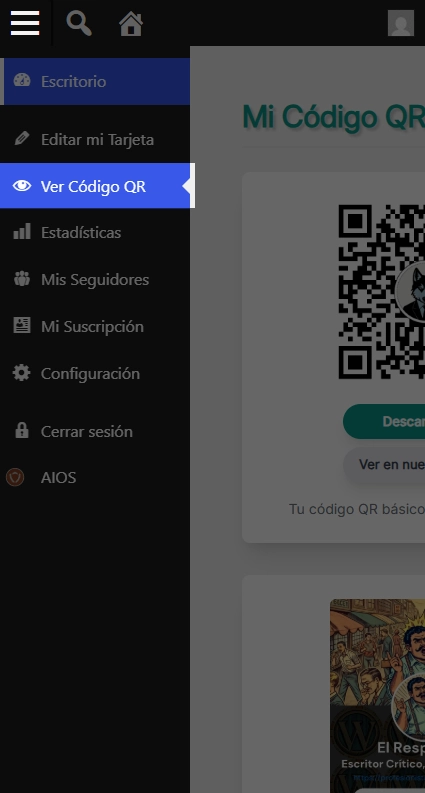
En el menú lateral busca la opción Ver Código QR, como aparece en las imágenes.
Un clic (o un toque, si estás desde el celular) y llegarás exactamente a la misma pantalla.
Si estás usando un teléfono, recuerda abrir primero el menú de las tres rayitas (☰).
No sería la primera vez que alguien dice:
«¡No está la opción!»
…cuando en realidad solo estaba escondida detrás del menú.
💡 Tip del Respondón:
El Código QR es una de las herramientas más importantes de tu tarjeta digital, por eso siempre está a la mano.
Si no lo encuentras, no culpes al internet, a tu navegador ni a Mercurio retrógrado.
Lo más probable es que el menú lateral simplemente esté contraído.
Ábrelo y ahí estará, esperando pacientemente a que dejes de buscar donde no es.
¿Qué hace cada botón en esta pantalla? #
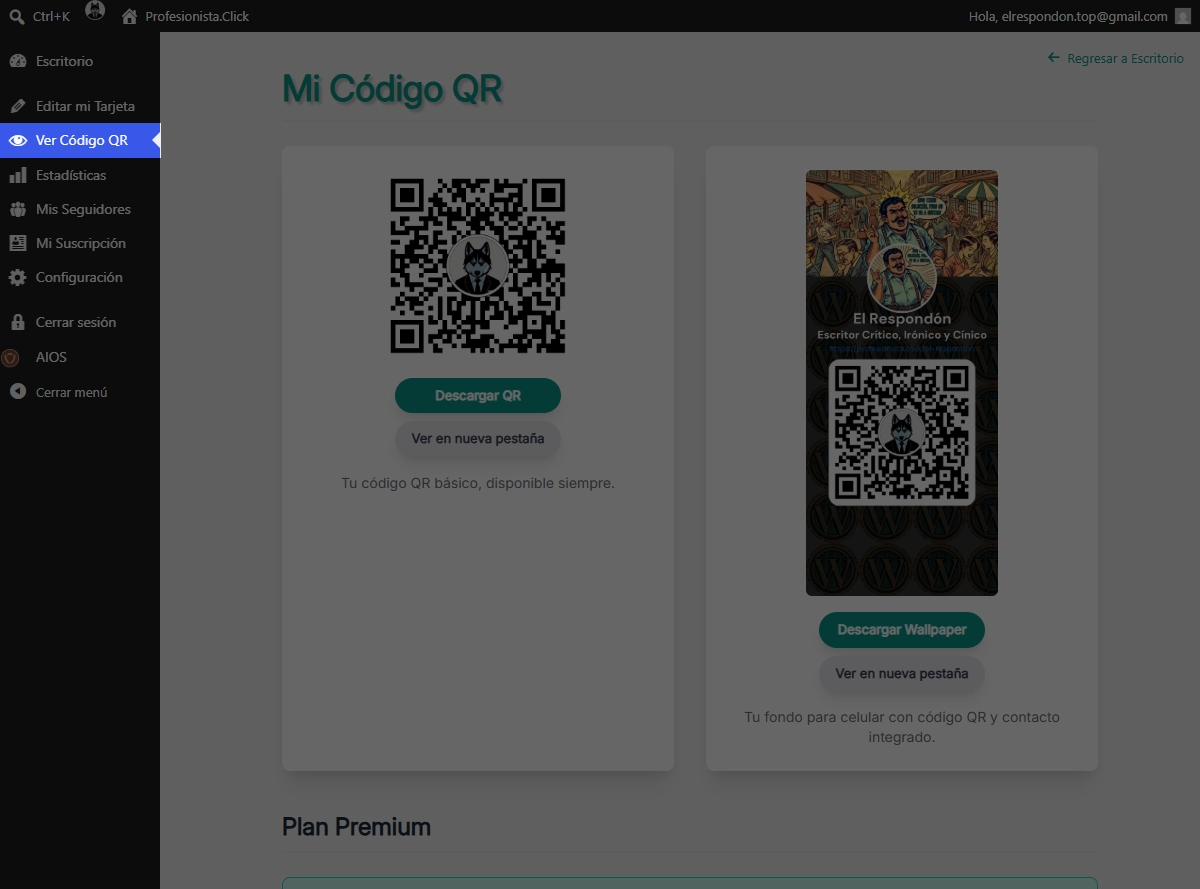
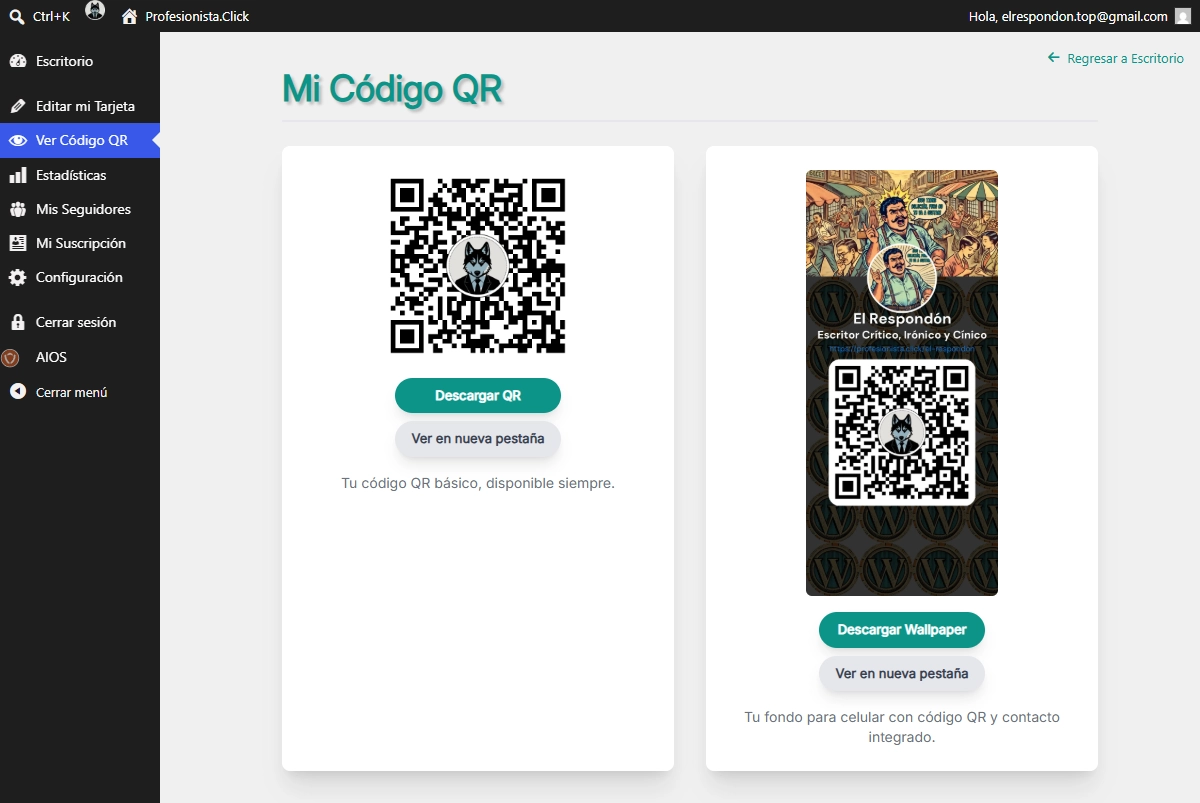
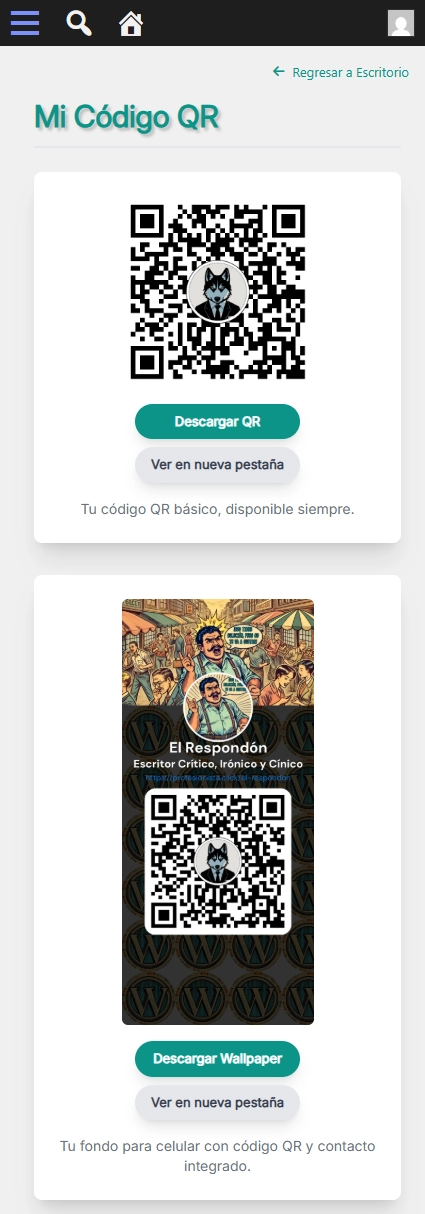
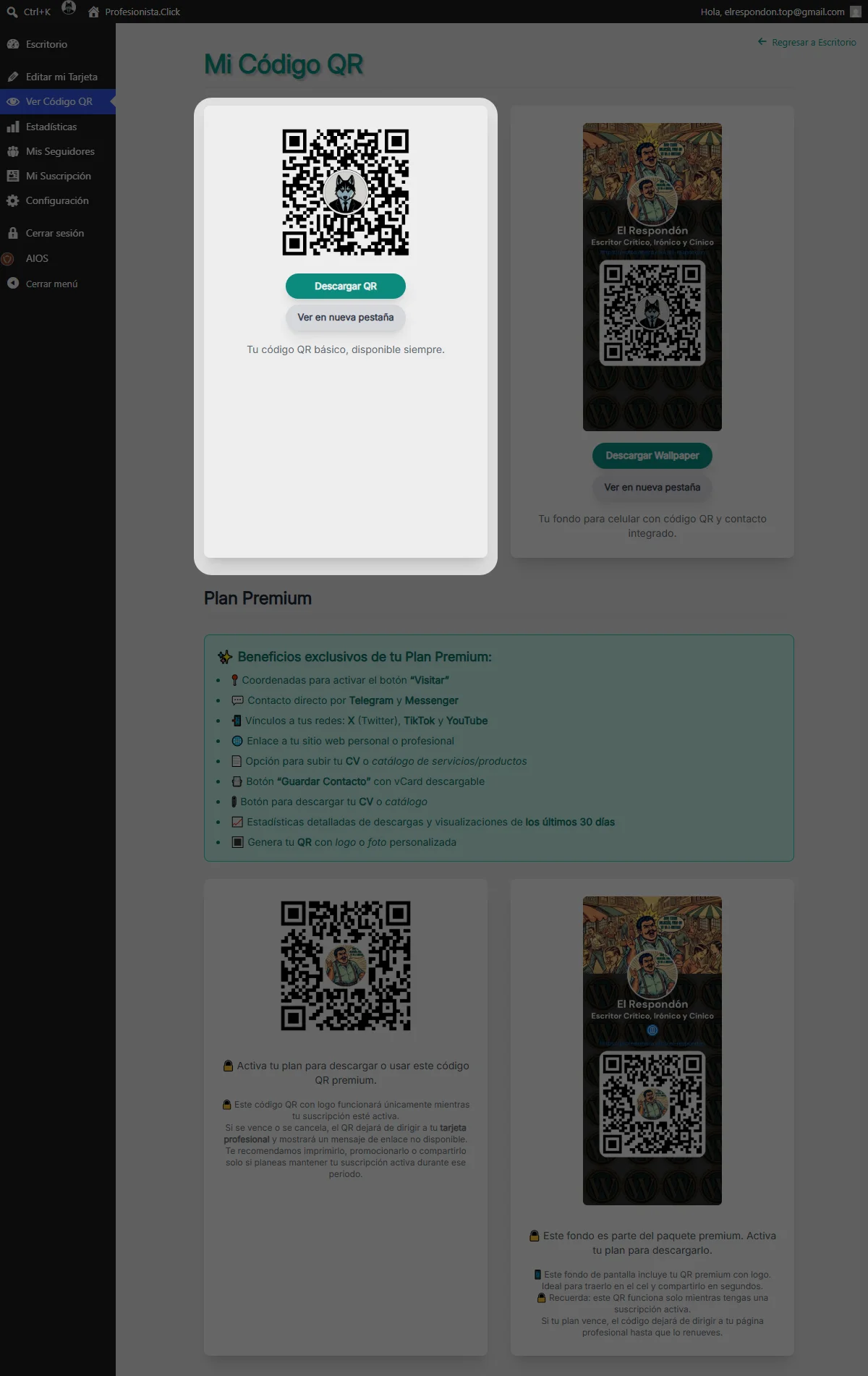
Una vez dentro, verás la pantalla que aparece en las siguientes imágenes:
No te preocupes.
Aunque tenga varios botones, entenderlos es más fácil que armar un mueble de IKEA… y aquí sí vienen las instrucciones.
Descargar QR (Botón verde) #
Este será, probablemente, el botón que más vas a utilizar.
Descarga tu Código QR como una imagen para usarlo donde quieras:
- Tarjetas de presentación.
- Volantes.
- Lonas.
- Stickers.
- Etiquetas.
- Presentaciones.
- Cotizaciones.
O, dicho de otra forma…
En cualquier lugar donde quieras que tus futuros clientes te encuentren sin tener que escribir una sola letra.
Ver en nueva pestaña (Botón gris) #
¿Eres de los que primero revisa que todo quedó bien antes de descargar cualquier archivo?
Entonces este botón es para ti.
Abre el Código QR en una pestaña nueva para verlo en tamaño completo.
Ideal para verificar que todo luce correctamente antes de descargarlo.
Y de paso evitas llenar tu carpeta de Descargas con archivos llamados:
- QR-final.png
- QR-final-ahora-si.png
- QR-final-ahora-si-bueno-este-si.png
No te rías… sabes perfectamente que lo has hecho.
Descargar Wallpaper (Botón verde) #
Este botón descarga un fondo de pantalla para tu celular que ya incluye tu Código QR.
¿Para qué sirve?
Imagina que alguien te dice:
—¿Me pasas tu contacto?
En lugar de buscar el enlace entre veinte conversaciones de WhatsApp…
Solo enciendes la pantalla.
La otra persona escanea el Código QR.
Y listo.
En menos tiempo del que tarda alguien en decir:
«Luego te agrego.»
Ver Wallpaper en nueva pestaña (Botón gris) #
Si quieres revisar cómo luce el fondo antes de descargarlo, este botón lo abre en una pestaña nueva.
Así puedes comprobar que todo se vea como esperas antes de guardarlo.
Antes de imprimir tu Código QR, hay algo que debes saber #
Antes de que mandes imprimir mil tarjetas o una lona del tamaño de una casa, hay algo importante que debes saber.
No todos los Códigos QR funcionan exactamente igual.
Código QR Básico #
Es el que aparece del lado izquierdo de tu panel.
Es gratuito.
Es permanente.
Y seguirá funcionando aunque tu suscripción cambie.
Por eso es perfecto para imprimir en:
- Tarjetas de presentación.
- Lonas.
- Volantes.
- Etiquetas.
- Stickers.
- Cualquier material que pienses utilizar durante mucho tiempo.
No será el más elegante…
Pero es como ese amigo que nunca falla.
Siempre está ahí cuando lo necesitas.
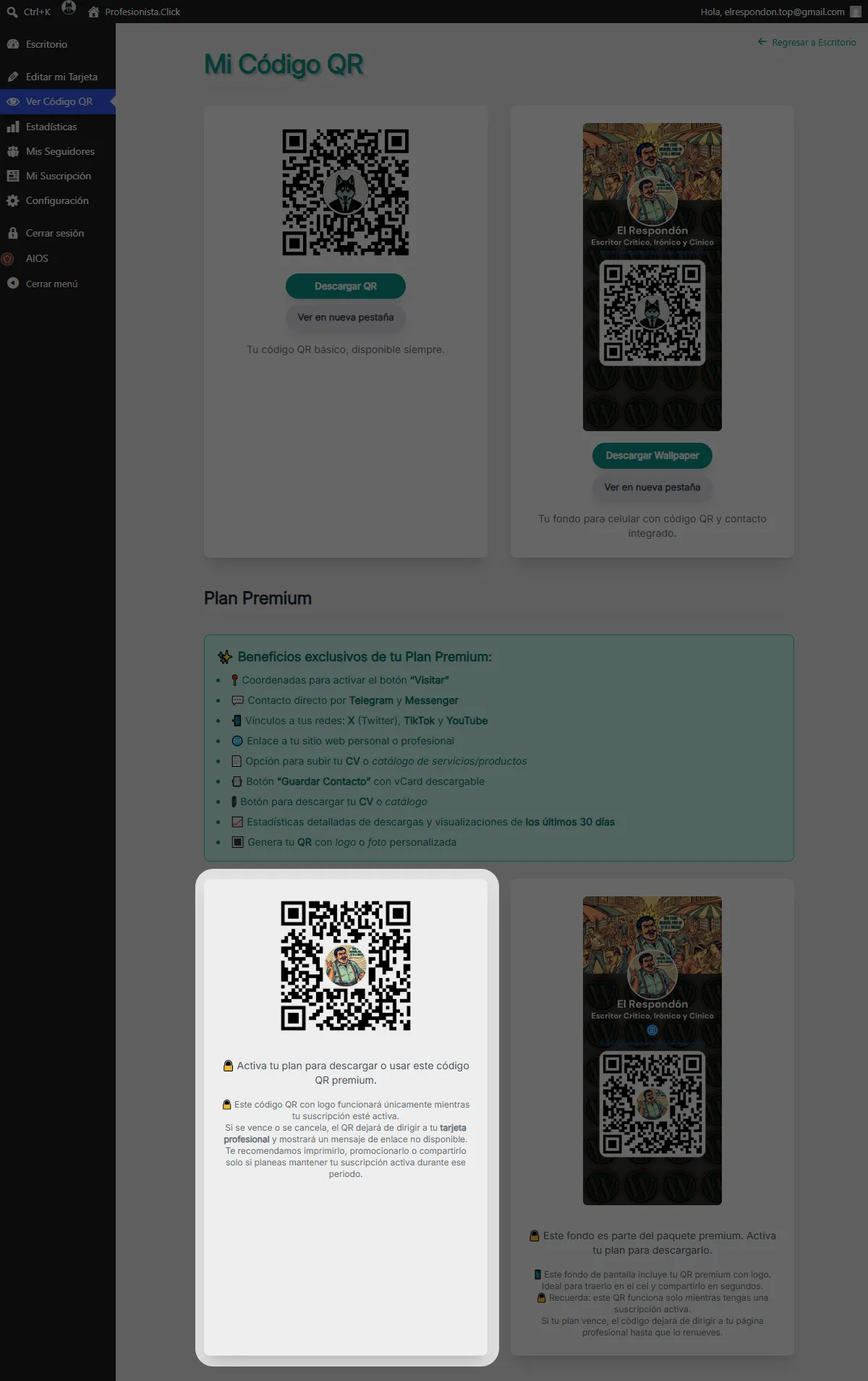
Código QR Premium #
Ahora sí…
Llegó el presumido.
Y, siendo justos…
Tiene con qué presumir.
Además de dirigir a tu tarjeta digital, puede incorporar el logotipo de tu marca o una fotografía personalizada para que tu Código QR también forme parte de tu identidad visual.
Si ya invertiste tiempo en construir una buena imagen profesional, tiene sentido que hasta el Código QR vaya vestido para la ocasión.
Pero…
(Siempre hay un «pero».)
Este Código QR forma parte de las funciones del Plan PRO, por lo que funcionará mientras tu suscripción permanezca activa.
Si algún día decides no renovarla, no pasa nada grave.
El QR no explota, no desaparece ni hace que tu celular entre en modo dramático.
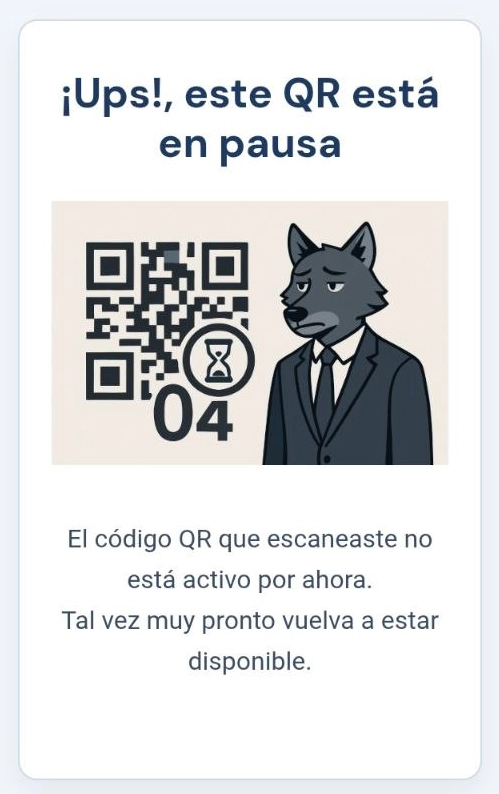
Simplemente mostrará un mensaje indicando que se encuentra en pausa hasta que vuelvas a activar tu suscripción.
💡 Consejo del Respondón:
No se trata de elegir cuál es «mejor».
Se trata de usar el indicado para cada situación.
Si vas a imprimir algo que probablemente seguirá circulando dentro de cinco años, el Código QR Básico es tu mejor aliado.
Pero si quieres que cada detalle de tu marca transmita profesionalismo, el Código QR Premium hace exactamente eso: convierte un simple Código QR en una extensión de tu identidad visual.
Al final, ambos llevan a tu tarjeta.
La diferencia está en la impresión que quieres causar.
¿Qué sigue? #
Perfecto.
Ya sabes dónde encontrar tu Código QR, cómo descargarlo y cuándo conviene usar cada versión.
Ahora viene la parte divertida.
Hacer que ese Código QR aparezca por todos lados.
En el siguiente artículo descubrirás más de 25 formas de compartir tu tarjeta digital para que deje de estar guardada en un rincón del internet y empiece a conseguirte nuevos contactos.
Porque una tarjeta digital guardada…
vende exactamente lo mismo que un volante olvidado dentro de un cajón.