
Si necesitas facturar tickets de oxxo de forma rápida y sin complicaciones, has llegado al lugar correcto. En esta guía paso a paso te mostraré el proceso oficial para obtener tus comprobantes fiscales en línea. No te preocupes, el sistema puede ser un poco confuso al principio, pero siguiendo estos pasos generarás tu factura en un par de minutos.
Datos necesarios antes de empezar #
Del Ticket tendrás que rescatar la siguiente información:
- Fecha de Venta.
- Folio de Venta.
- ID.
- Total.
De tu información fiscal necesitarás:
- País.
- RFC.
- Nombre o Razón Social
- Calle.
- Número Exterior.
- Número Interior.
- Colonia.
- Delegación / Municipio.
- Código Postal.
- Estado.
- Régimen Fiscal.
- Uso CFDI.
1. Datos necesarios para facturar tickets de OXXO #
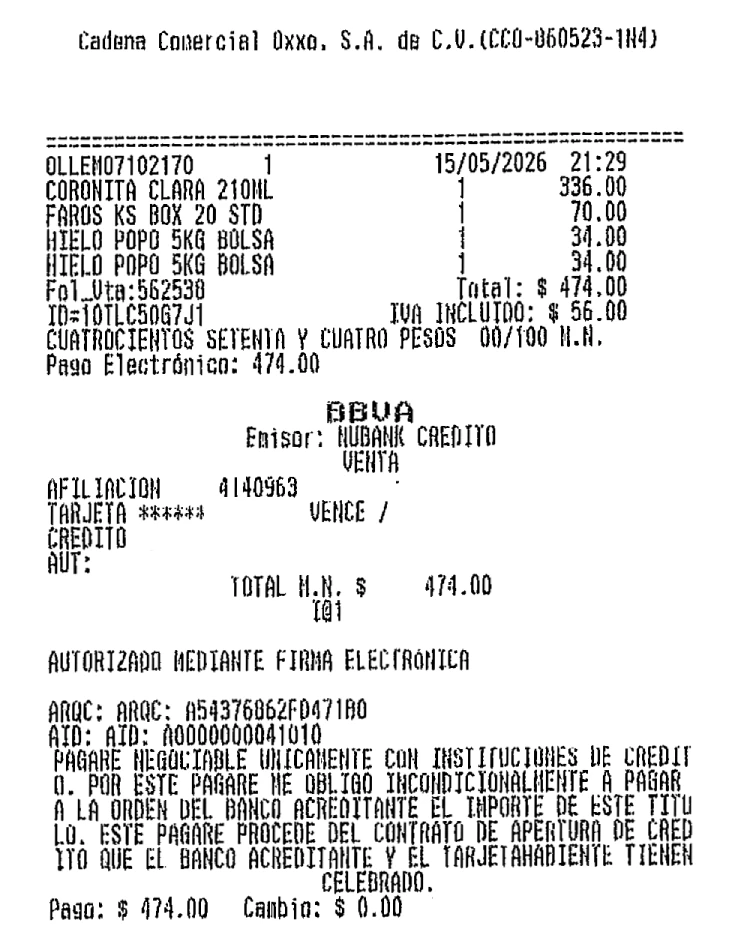
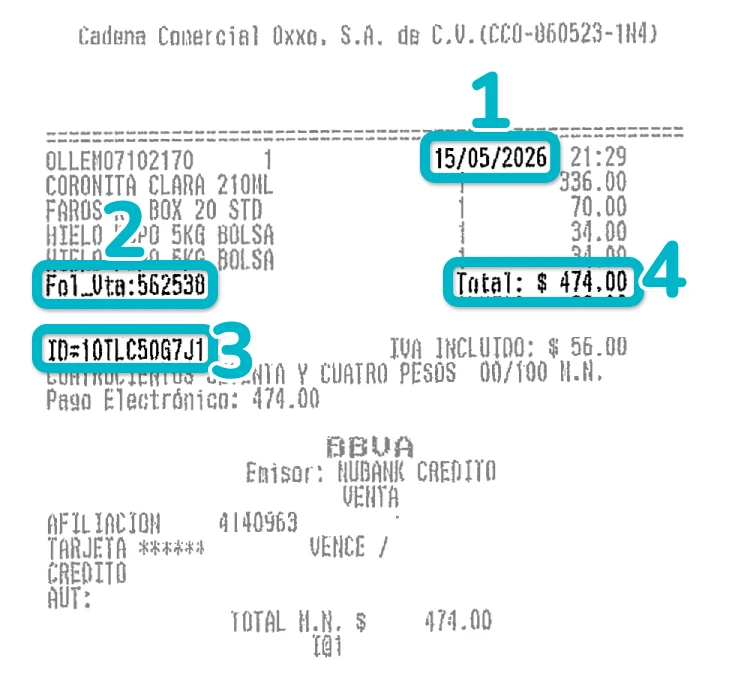
Ubiquemos la información necesaria en el ticket o recibo.
Aquí escaneé un ticket, pero realmente se ven más borrosos en vivo, así que a afinar la vista o sacar una fotografía.
- Fecha de Venta
- Folio de Venta
- ID
- Total
2. Ingresa al sistema de facturación de OXXO #
Ahora vayamos a la plataforma de OXXO, la URL es la siguiente y solo basta que des un click en ella para que se abra en una nueva pestaña:
https://www4.oxxo.com:9443/facturacionElectronica-web/views/layout/inicio.do
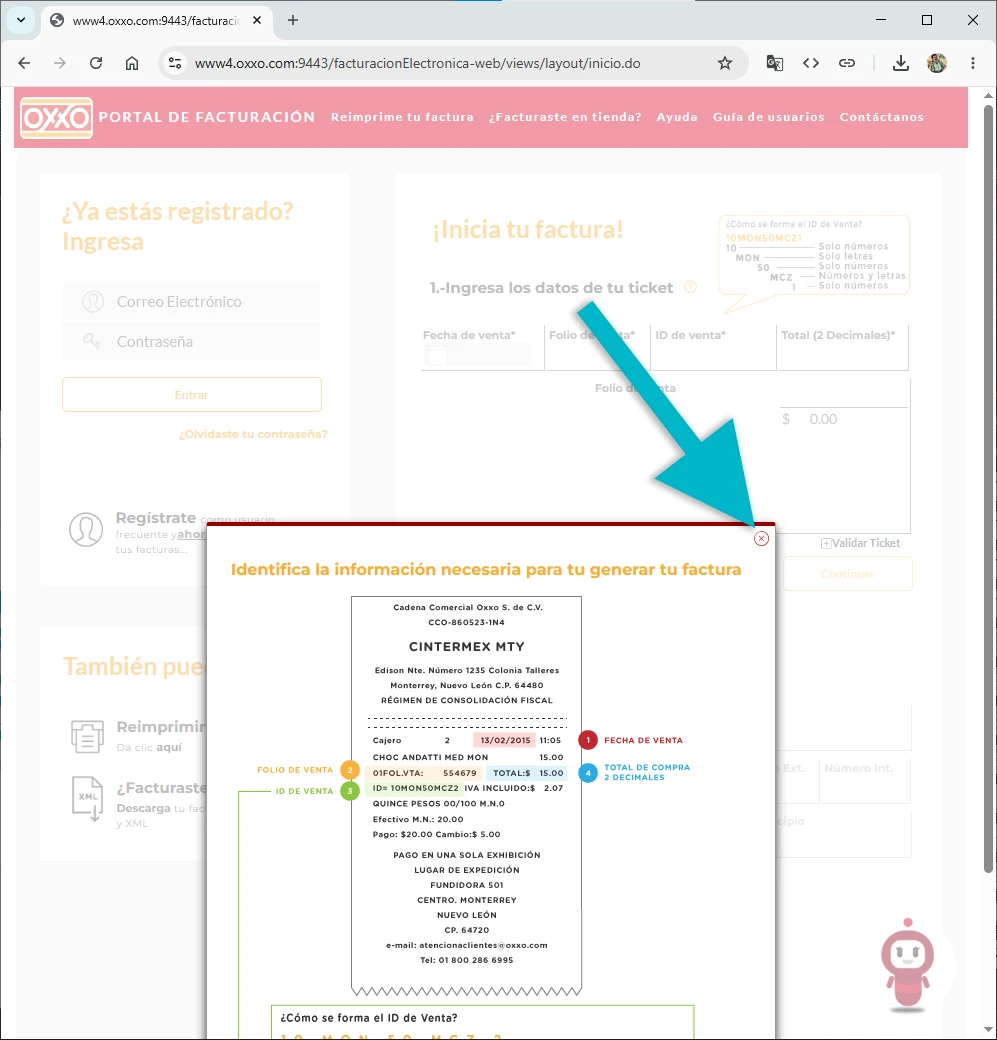
Regularmente al abrir, tendrá un cuadro de ayuda, solo hay que cerrarlo para poder ver los formularios:
3. Pasos para facturar tickets de OXXO: Ingresar datos #
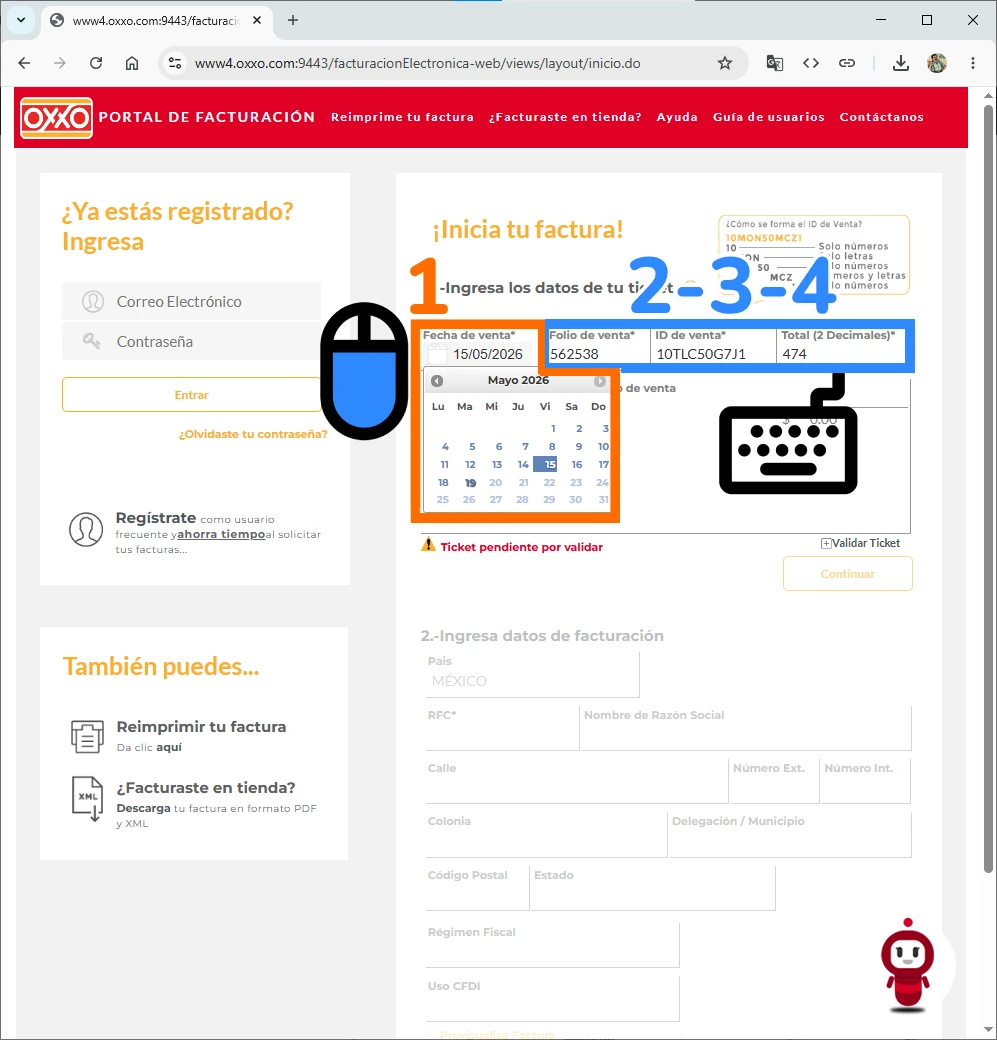
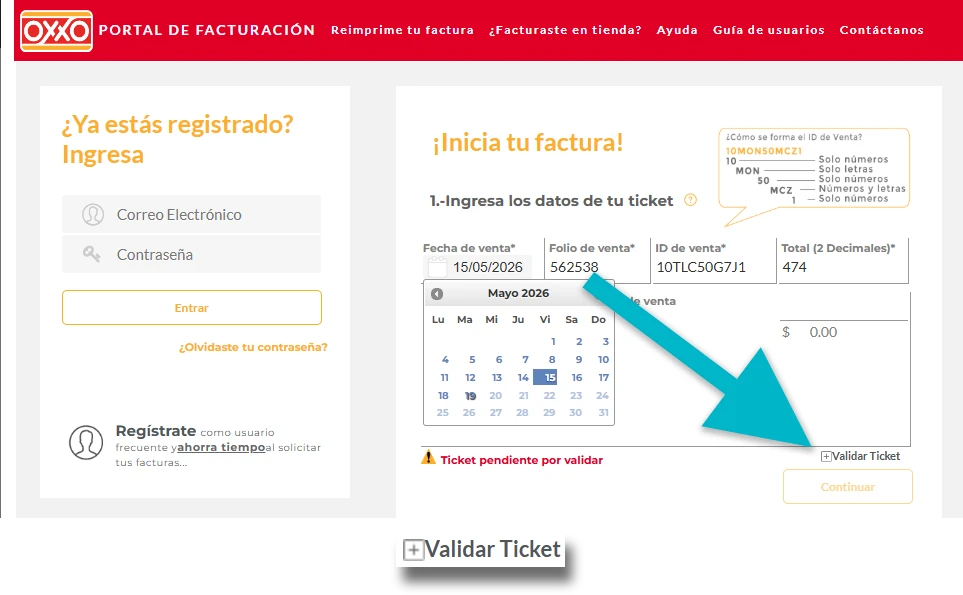
Ya que tenemos el formulario a la vista, comencemos a ingresar la información. Recuerda que para facturar tickets de oxxo de manera exitosa, debes capturar los datos exactamente como aparecen en tu comprobante:
- Fecha de Venta: este dato se debe seleccionar directamente con el mouse en el calendario digital, ya que el sistema no permite escribirlo con el teclado.
- Folio de Venta: aquí se ingresan los números del folio del ticket, si tienes el dato en el portapapeles podrás pegarlo (ctrl+v).
- ID: ingresamos el código ID de venta tal cual aparece en el comprobante, si tienes el dato en el portapapeles, podrás pegarlo (ctrl+v).
- Total: y por último, la cantidad total de la compra, en este campo no es posible pegar ningún dato, el control no lo permite, así que hay que ingresar la cantidad número a número.
Validar Ticket 4. Valida que los datos de facturación de OXXO sean correctos #
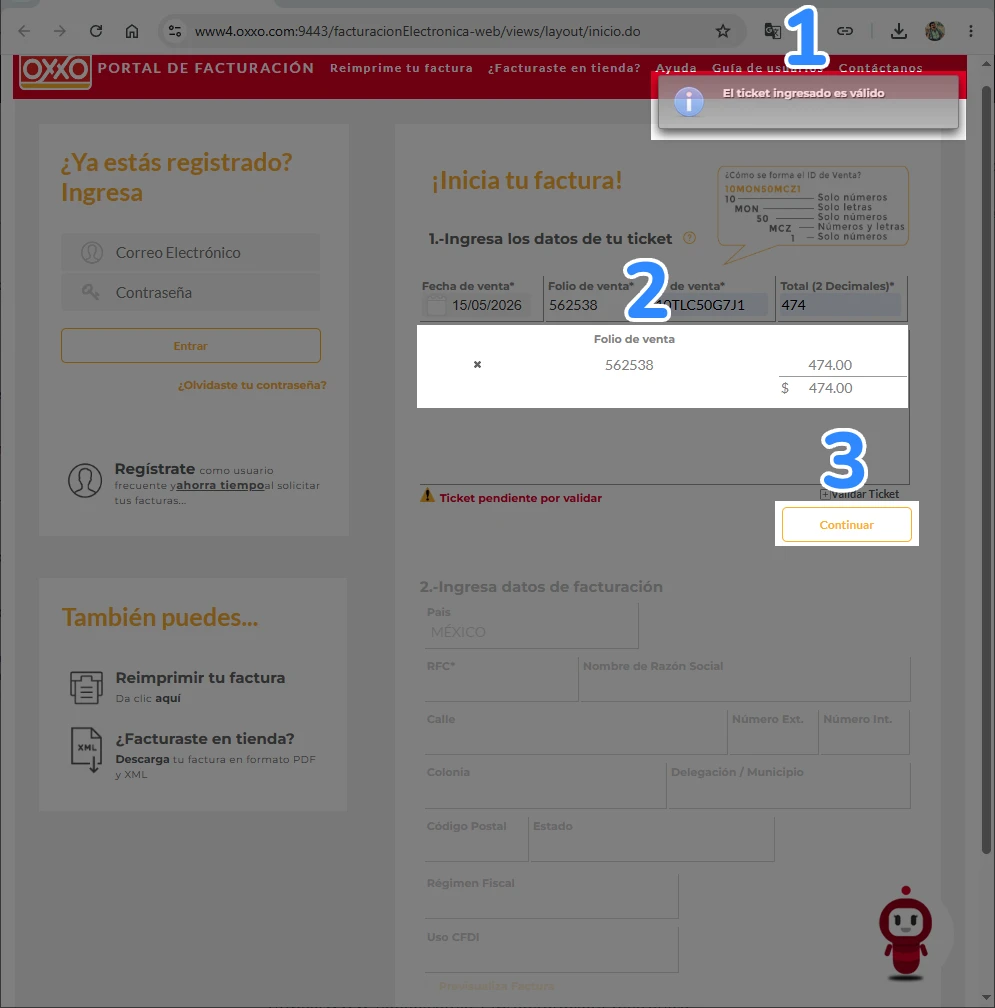
Validar Ticket 5. Si están bien los datos para facturar tickets de OXXO: Continuar #
- Aparecerá un pequeño cuadro que dice:
El ticket ingresado es válido - Se agregará en una lista debajo del formulario el ticket ingresado.
- Se habilitará el botón
Continuar
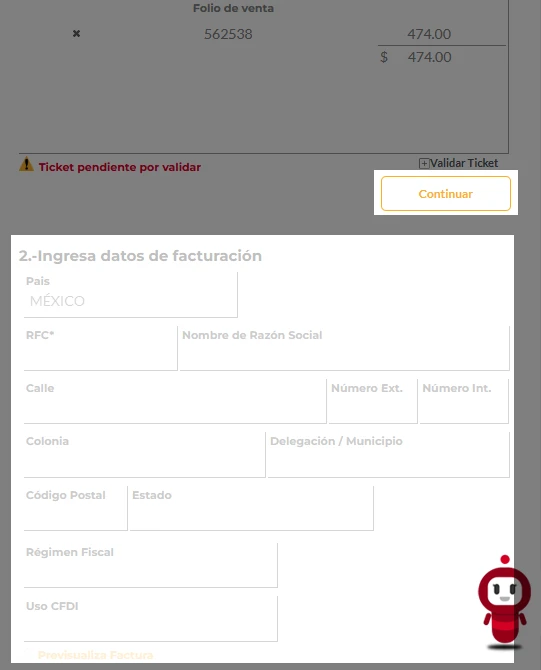
6. Click en el botón "Continuar" #
Continuar para que se habilite el formulario en donde se ingresará la información de facturación. 7. Captura tus datos fiscales para la factura de OXXO #
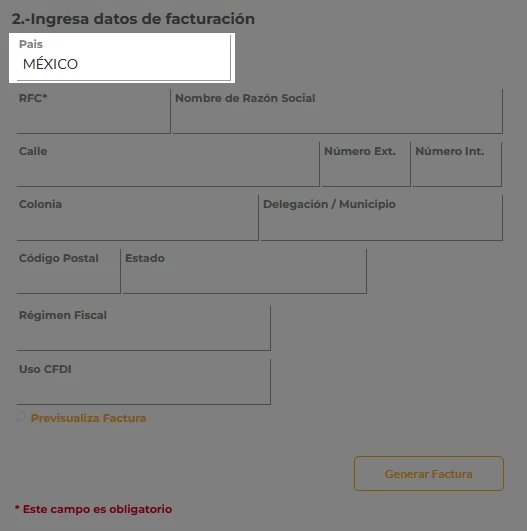
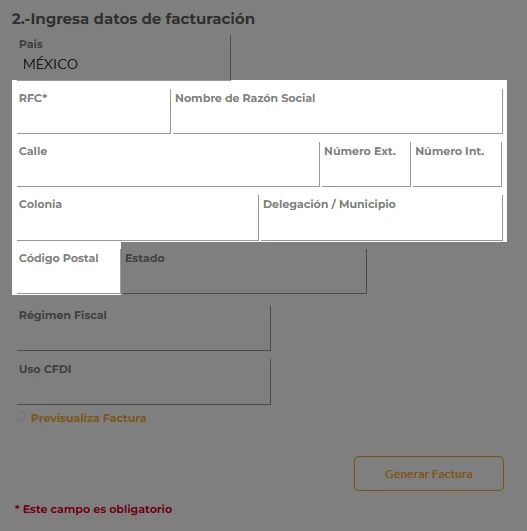
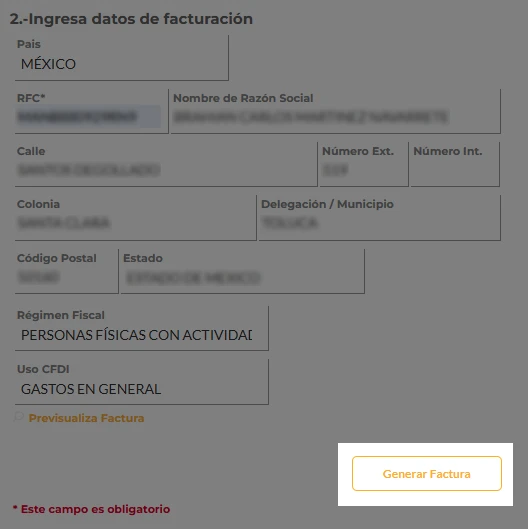
- País: regularmente ya está seleccionado en México, pero si das click sobre el control, podrás cambiarlo.
Los siguientes datos se deben ingresar manualmente; si los tienes a la mano, aquí sí podrás copiar y pegar. Recuerda que al facturar tickets de oxxo es indispensable que esta información coincida exactamente con tu Constancia de Situación Fiscal para evitar que el sistema rechace el trámite:
- RFC.
- Nombre o Razón Social
- Calle.
- Número Exterior.
- Número Interior.
- Colonia.
- Delegación / Municipio.
- Código Postal.
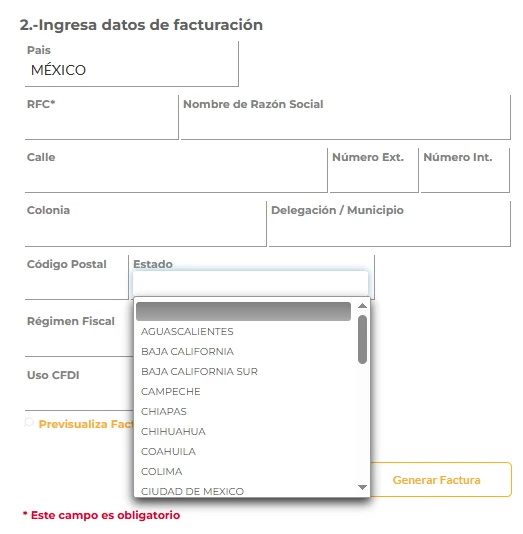
El siguiente dato es el estado, pero este control es un Select, es decir debemos de seleccionar de una lista el estado correspondiente a los datos de facturación.
- Estado.
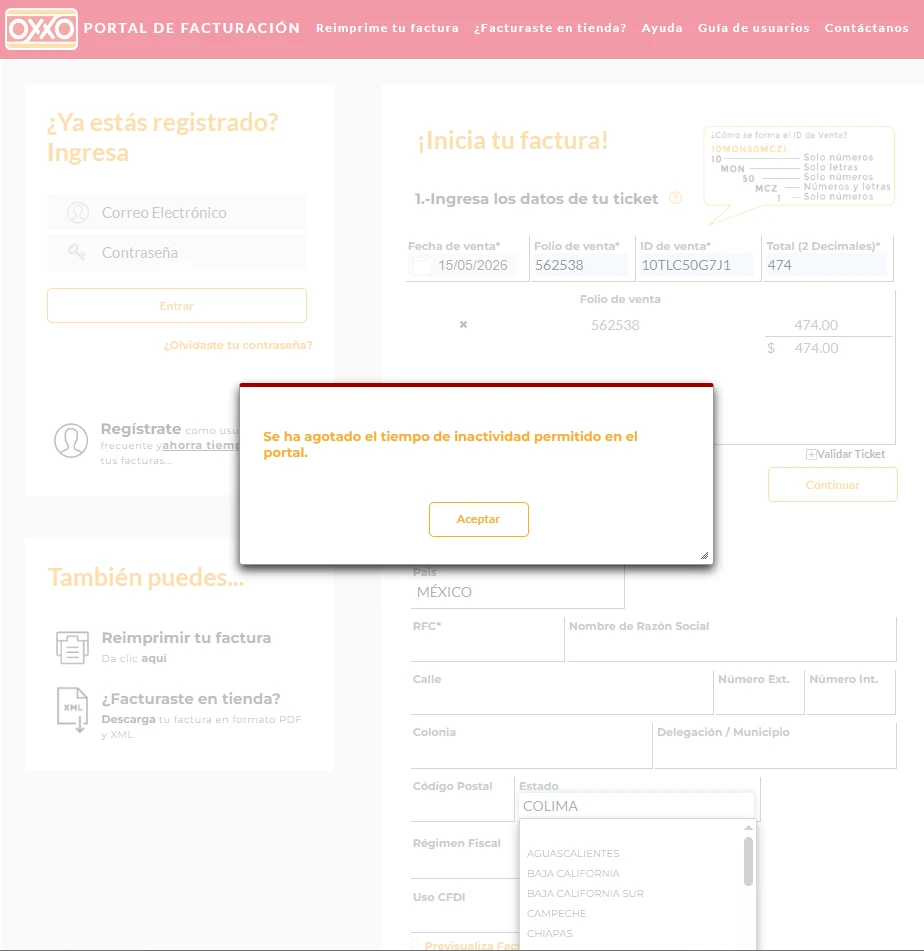
Aquí te va un tip: al dar clic para desplegar la lista de estados, puedes presionar la tecla de la primera letra del estado que quieras seleccionar para no tener que buscarlo manualmente.
Por ejemplo, si quieres seleccionar Querétaro, no tienes que recorrer toda la lista; solo presiona una vez la tecla Q y listo, el menú saltará automáticamente hasta Querétaro.
¿Qué pasa si buscas un estado como Colima? Si presionas la tecla C por primera vez, el sistema se posicionará en la primera opción que comience con esa letra, que es Campeche. Si la vuelves a presionar, se irá a la siguiente que es Chiapas, y si la presionas tres veces más, llegarás a Colima. En algunos casos es más rápido dar clic directo si el estado está a la vista, pero para las opciones que quedan más abajo en el alfabeto, este atajo te ahorrará mucho tiempo.
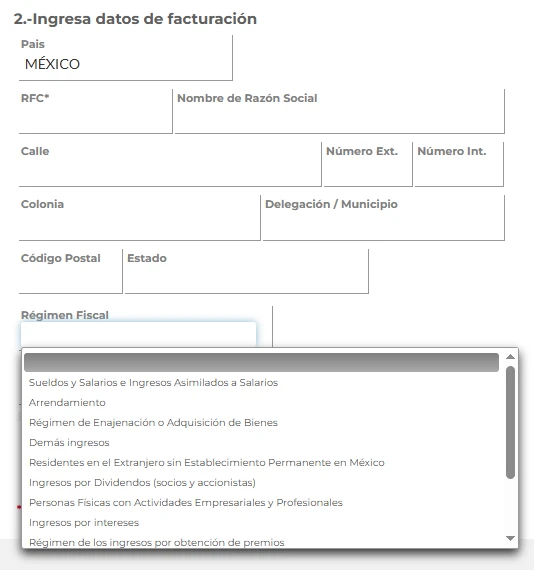
El penúltimo dato de la lista es:
- Régimen Fiscal.
Este campo también es un menú desplegable (select), por lo que puedes utilizar la misma técnica del teclado. Por ejemplo, si en tu Régimen Fiscal necesitas seleccionar Personas Físicas con Actividades Empresariales y Profesionales, solo presiona la tecla P tantas veces como sea necesario hasta que se seleccione esa opción.
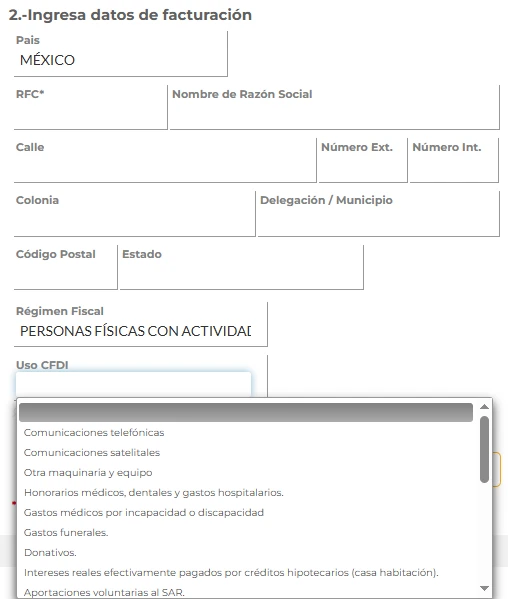
El último dato de la lista es:
- Uso CFDI.
Este campo también es un menú desplegable (select), así que puedes aplicar exactamente el mismo truco. Por ejemplo, si necesitas seleccionar la opción de Gastos en general, solo presiona la tecla G cuatro veces seguidas en tu teclado y el sistema saltará directo a ella sin necesidad de que uses el mouse.
8. Dar clic en Generar Factura para facturar tickets de OXXO #
Una vez que termines de rellenar todos los campos de tus datos fiscales, te recomiendo darles una última revisión visual para asegurarte de que no haya ningún error en tu RFC o en el Código Postal.
Si todo está correcto, dirígete a la parte inferior derecha del formulario y haz clic en el botón que dice Generar Factura.
Al darle clic, el portal procesará tu información y generará el CFDI de forma oficial. No cierres la ventana hasta que cargue la pantalla de confirmación.
9. Descarga tus archivos tras facturar tickets de OXXO #
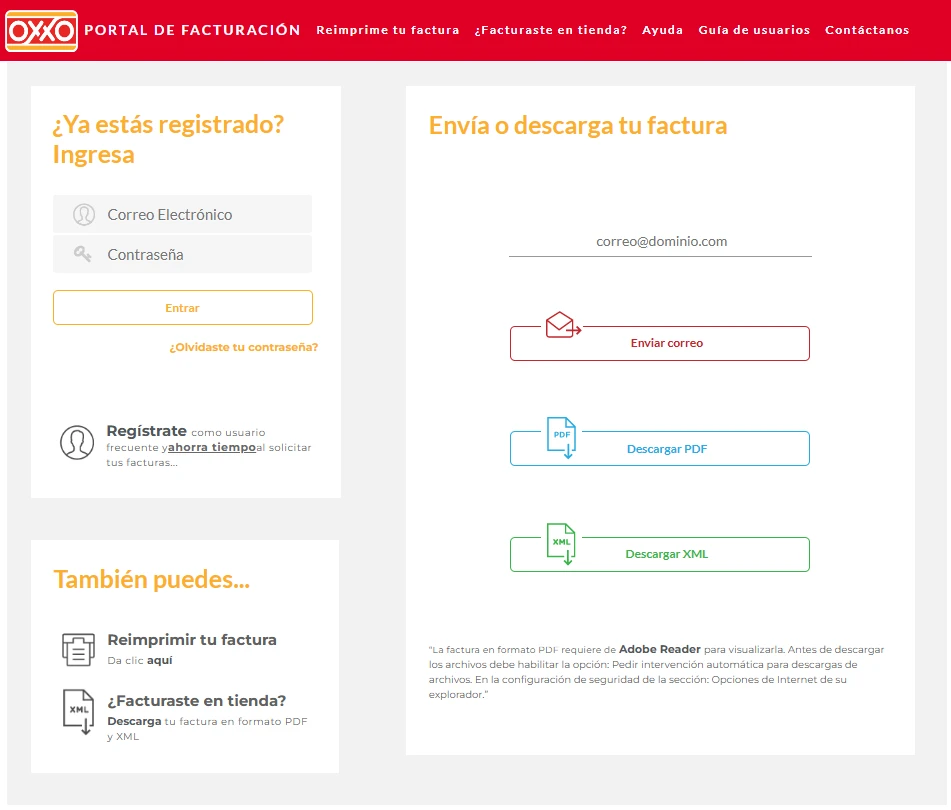
- Enviar correo: Puedes escribir tu dirección de e-mail en el campo de texto superior y hacer clic en este botón para recibir los comprobantes directamente en tu bandeja de entrada.
- Descargar PDF: Haz clic aquí para bajar a tu computadora o celular el formato digital legible (la representación impresa de la factura).
- Descargar XML: Haz clic en este botón para descargar el archivo técnico en formato XML, que es el que realmente tiene validez oficial ante el SAT.
Te recomiendo descargar ambos archivos de inmediato en tu dispositivo y, además, mandártelos por correo electrónico para tener un respaldo seguro y evitar perderlos. Como pudiste ver, facturar tickets de oxxo y obtener tus archivos fiscales es un proceso muy sencillo si sigues el orden correcto.
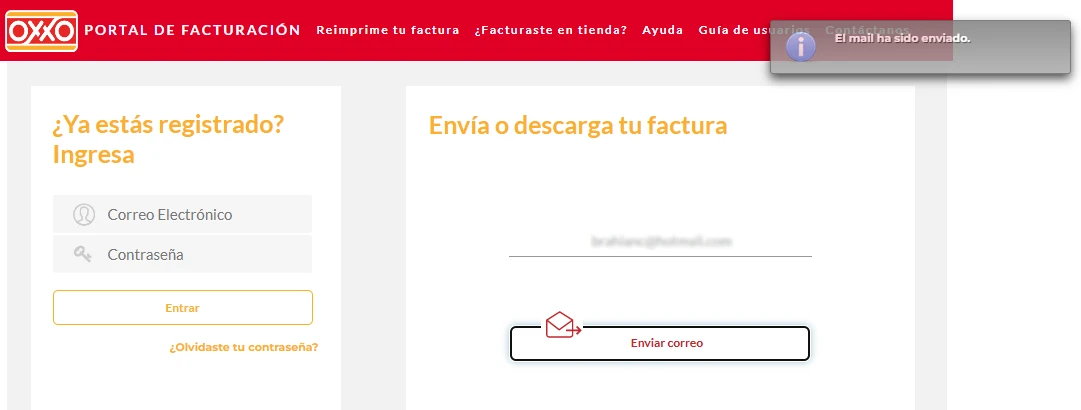
10. Confirmación de Envío por Correo Electrónico #
Si elegiste la opción de mandar los archivos por e-mail, el sistema procesará la solicitud de inmediato. Sabrás que el proceso fue exitoso porque aparecerá un pequeño mensaje flotante en la esquina superior derecha de la pantalla con la leyenda: «El mail ha sido enviado.»
Cuando veas esta notificación, ya puedes revisar tu bandeja de entrada (y también la carpeta de correo no deseado o spam, por si las dudas) para confirmar que te hayan llegado tanto el archivo XML como el PDF.