
Ya pasamos la odisea del registro y oficialmente tienes un pie adentro. Si estás buscando configurar tu tarjeta en Profesionista.Click desde tu celular —porque seamos sinceros, el 90% de las veces configuramos estas cosas mientras esperamos en la fila o en un rato libre—, te habrás dado cuenta de una pequeña sorpresa: no entraste directo al panel de control.
Si pensabas que ibas a llegar directo a ponerle colorcitos, subir tu foto y creerte diseñador estrella en un segundo, bájate de tu nube. La plataforma no te pide más que lo mínimo indispensable al registrarte, así que, como no saben en qué rincón del planeta estás metido, el sistema te bloquea el paso hasta que les confirmes tu ubicación.
Aquí tienes el proceso completo, desde el «bautizo geográfico» hasta la configuración final de tu tarjeta.
💡 Nota del Respondón:
Las imágenes que verás en esta guía son pequeñas para no saturar tu pantalla, pero no te me desesperes: todas tienen «superpoderes». Si alguna te parece borrosa o quieres ver los detalles, solo dale un clic o un toque y se agrandarán mágicamente.
1. El trámite burocrático (pero rápido) de bienvenida #
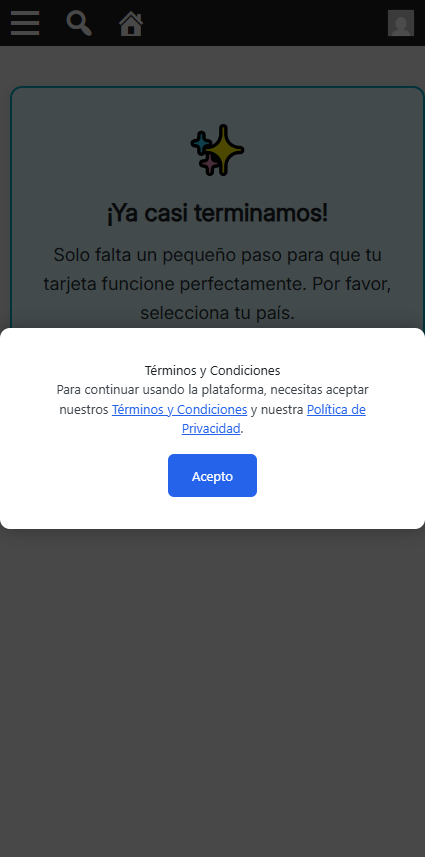
Nada más cruzar la puerta de acceso, verás un cuadro flotante de Términos y Condiciones.
- El filtro legal de rigor: No te me pongas filosófico ni te pongas a leer la biblia legal; es el clásico acuerdo para que todos estemos en paz. Dale clic al botón azul de Acepto sin miedo.
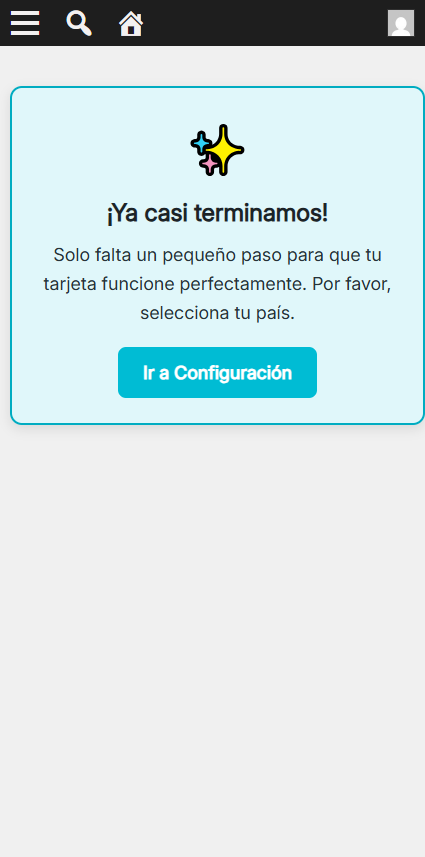
- El botón de redirección: En cuanto aceptas, el cuadro desaparece. Verás un mensaje que dice «¡Ya casi terminamos!». Ve directo al grano y dale un toque al botón azul que dice Ir a Configuración.
2. Eligiendo tu "patria" digital #
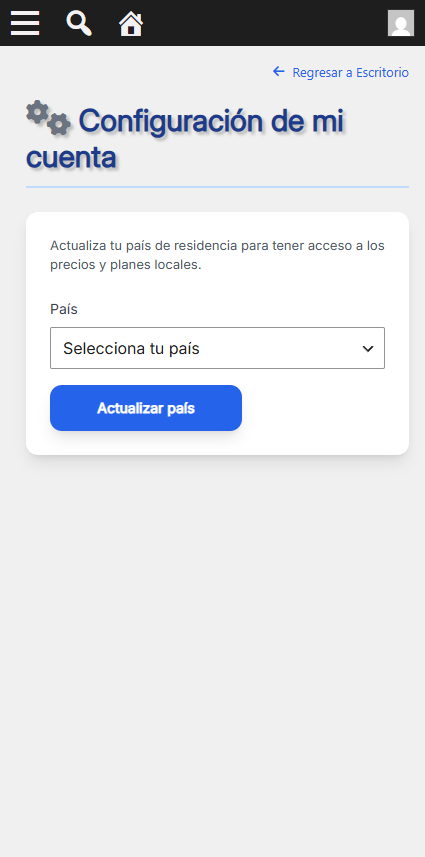
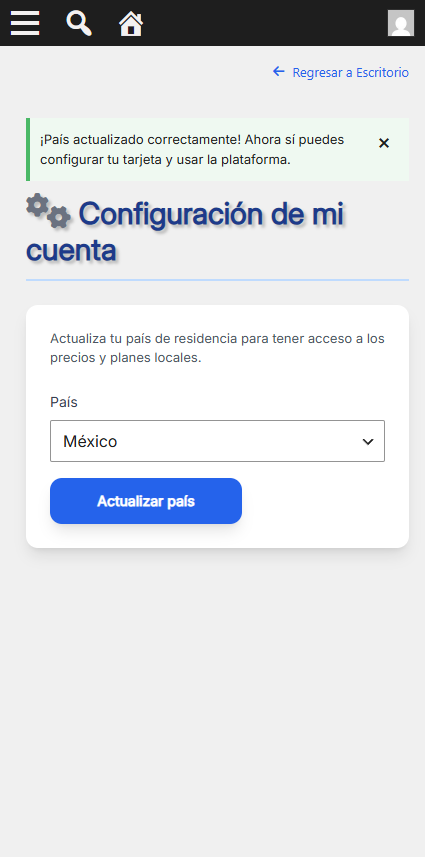
El botón te mandará a la sección de «Configuración de mi cuenta».
- El paso obligatorio: El sistema te pide actualizar tu país de residencia. Esto no es por chismosos, es para que la plataforma sepa qué moneda y configuraciones locales te corresponden.
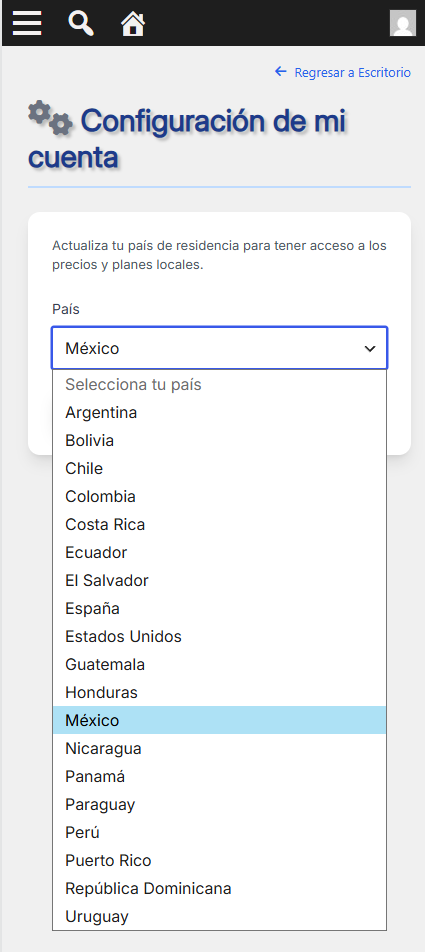
- Actualización: Despliega el menú de «País», busca el tuyo (si estás en México, búscalo en la lista) y dale un buen golpe al botón azul de Actualizar país.
💡 Advertencia del Respondón:
Ni se te ocurra cerrar la pestaña pensando «al rato lo pongo». Si no guardas tu país, la plataforma te mantendrá congelado aquí y no podrás avanzar a la personalización de tu tarjeta.
¡Desbloqueo completado!: Si hiciste las cosas bien, la pantalla se refrescará con un hermoso letrero verde en la parte superior que dice: «¡País actualizado correctamente!». Ese es tu pase VIP.
3. Acceso al panel de edición #
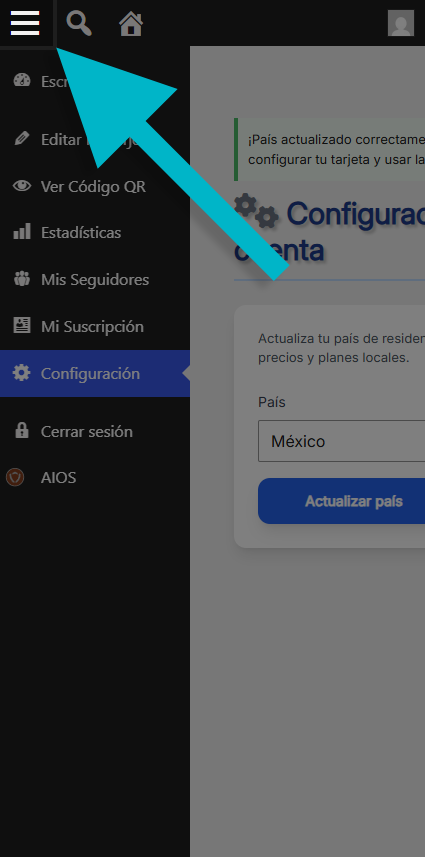
El limbo terminó: ya tienes acceso al panel de control. El sistema te mostrará un menú lateral (si estás en celular, recuerda tocar el icono de «hamburguesa» —las tres rayitas— para desplegarlo).
Para empezar a «tunear» tu perfil, elige una de estas dos rutas:
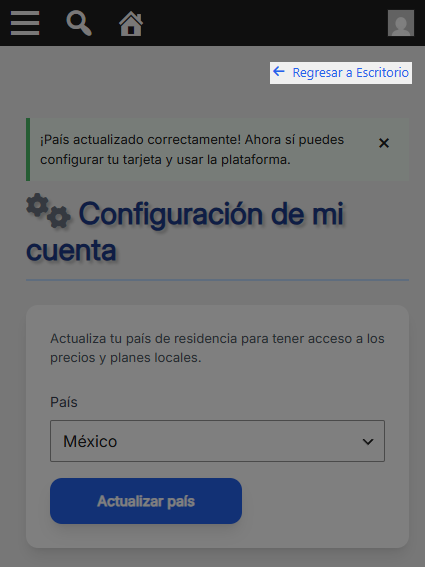
- La vía del «Regresar a Escritorio»: Busca el enlace que dice Regresar a Escritorio en la parte superior derecha. Esto te llevará a tu tablero principal, donde podrás encontrar el acceso directo al editor.
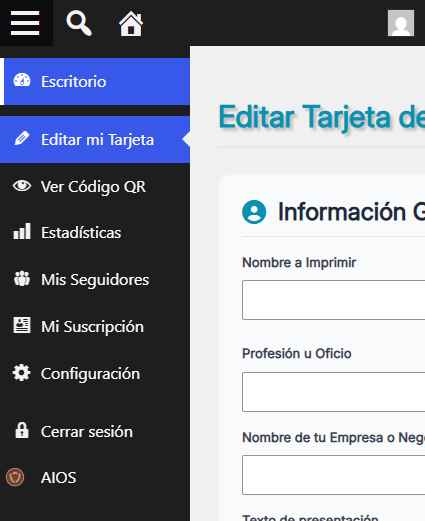
- La vía rápida del menú: Si ya estás viendo el menú lateral negro, no le des vueltas. Solo ubica la opción que dice Editar mi Tarjeta. Un solo clic y estarás dentro del editor.
4. Cómo configurar tu tarjeta en Profesionista.Click (Modo FREE: porque la crisis pega duro) #
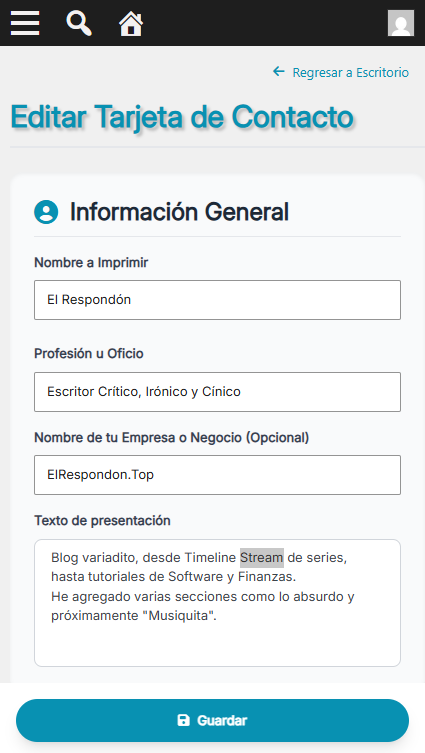
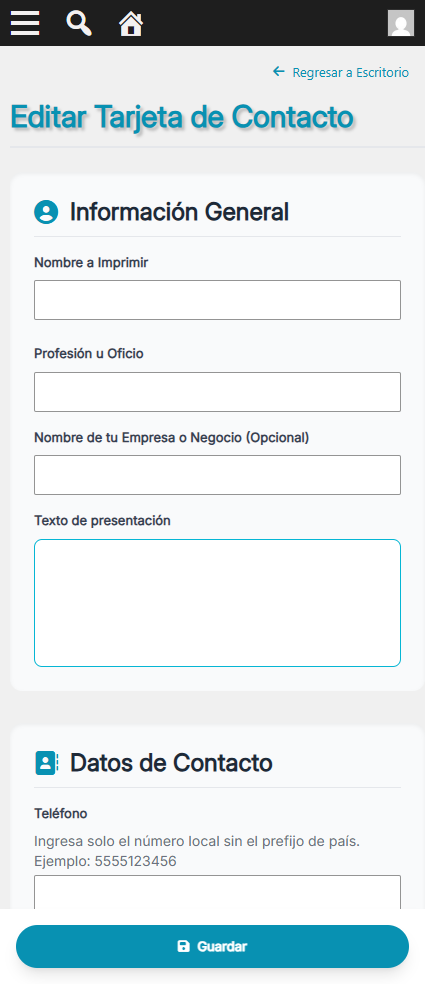
Una vez que le diste clic a Editar mi Tarjeta, llegarás a la pantalla de Editar Tarjeta de Contacto en Profesionista.Click:
Información General #
- Nombre a Imprimir: Pon tu nombre real; ese con el que te bautizaron. Nada de apodos de la secundaria tipo «El Rayo» o «El Chido», por favor, que ya no estamos en la prepa. ¡Mucho ojo aquí!: El nombre que escribas en este campo es el que el sistema tomará para crear tu URL personalizada. Así que, si te llamas Juan Pérez, tu enlace se verá profesional como
profesionista.click/juan-perez.
Si le pones «El Chido», tu enlace va a quedar comoprofesionista.click/el-chido,
y luego no te quejes cuando tus clientes piensen que les quieres vender algún software pirata o que la página no es seria. ¡Sé profesional! - Profesión u Oficio: Sé directo, no le pongas crema a tus tacos. Si eres plomero, pon «Plomero»; si eres consultor, pon «Consultor». No inventes cargos rimbombantes que no existen y que solo confunden al cliente.
- Nombre de tu Empresa o Negocio (Opcional): Si tienes una marca, aquí es donde brilla. Si todavía no tienes presupuesto ni para el logo, déjalo vacío y no pasa nada, nadie te va a juzgar.
- Texto de presentación: Tienes un cuadro para venderte. No escribas una novela biográfica sobre cómo superaste tus traumas de la infancia; pon algo breve que explique qué problema le resuelves al cliente.
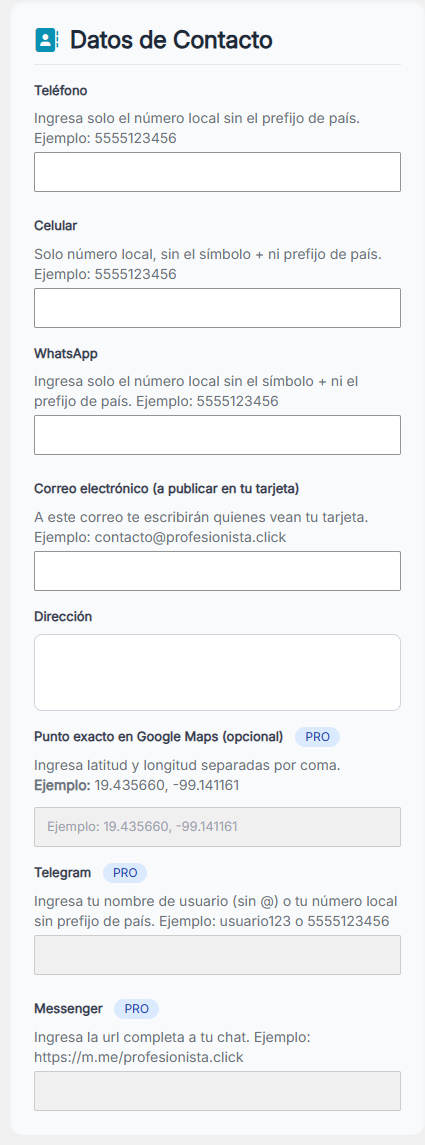
5. Datos de Contacto (¡Que esto es público!) #
Aquí es donde muchos se detienen a dudar: «¿Y si pongo mi número personal y me hablan puras tonterías?». Vamos aclarando las cosas: estás aquí para crear una tarjeta de presentación digital. Por definición, los datos que pongas aquí serán públicos para que tus clientes te encuentren, te marquen y te paguen. Si buscas anonimato, una tarjeta de presentación —física o digital— no es la herramienta adecuada.
Como puedes ver en la imagen, el sistema te pide varios medios de contacto. Sé inteligente: si tienes un número de trabajo, es el que debes usar.
- Teléfono, Celular y WhatsApp: ¡Ojo aquí, que esto es vital! Ingresa solo el número local sin el símbolo
+ni el prefijo de país, tal como te lo pide el ejemplo:5555123456. Si le metes claves LADA, espacios, guiones o signos extraños, los botones no van a conectar y perderás clientes potenciales por un simple error de formato. - Correo electrónico (a publicar en tu tarjeta): Pon el correo donde quieres recibir tus cotizaciones. Si usas el correo donde recibes todo el spam de promociones, es muy probable que los mensajes importantes de tus clientes se pierdan entre tanta basura.
- Dirección: Si tienes un local físico, es excelente para generar confianza. Si trabajas desde casa y prefieres mantener tu privacidad, puedes dejar este campo vacío, ya que es opcional.
- Campos PRO (Telegram, Messenger, Google Maps): Si estás en el plan FREE, estos campos no se activarán. Si decides subir al plan PRO, asegúrate de poner tus enlaces completos para que funcionen correctamente.
6. Redes Sociales: Tu vitrina al mundo #
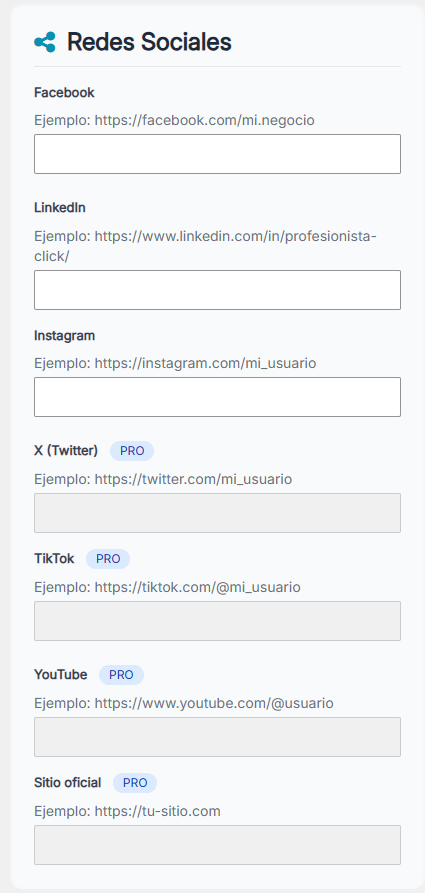
Ya que tienes tus datos básicos, es hora de que tus clientes vean en qué otros lugares haces ruido. La sección de Redes Sociales (que ves en la imagen relacionada) es el lugar donde conectas tu tarjeta con todo tu ecosistema digital.
Si te dedicaste a poner puras fotos de tus vacaciones o de lo que comiste ayer, mejor ni las pongas; recuerda que esto es profesional. Si usas tus redes para mostrar tu trabajo, adelante, esta es tu vitrina.
- Facebook, LinkedIn e Instagram: Estos tres canales están disponibles desde el plan FREE. Si tienes presencia en ellos, asegúrate de copiar y pegar el enlace completo de tu perfil (el que empieza con
https://...) tal como lo pide el ejemplo en la pantalla. No pongas solo tu nombre de usuario, porque entonces el botón no va a saber a dónde dirigir a la gente y te vas a ver poco profesional. - X (Twitter), TikTok, YouTube y Sitio oficial: Como puedes observar en la captura, estos canales tienen una etiqueta azul que dice PRO. Esto significa que si no has actualizado tu cuenta al plan de pago, por mucho que intentes escribir ahí, no va a pasar nada. Si ya diste el salto al plan profesional, aprovecha y llena cada uno de estos campos para centralizar todo tu contenido.
¿Qué sigue ahora? Ya tienes contacto y redes. En la siguiente parte, vamos a entrar a la parte estética: Imágenes, para que tu tarjeta pase de ser un formulario más a una carta de presentación digna de alguien que sí sabe trabajar. ¡No te desesperes, que ya casi queda!
7. Imágenes: Dale personalidad a tu tarjeta #
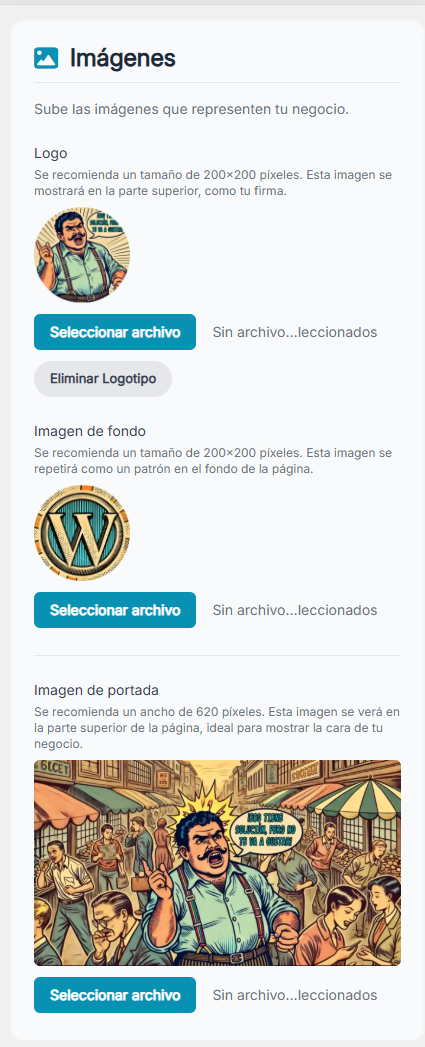
Ahora que ya tienen cómo contactarte, vamos a hacer que tu tarjeta deje de verse como un simple formulario de Word y empiece a parecer una verdadera carta de presentación. En la sección Imágenes (que puedes ver a continuación), es donde vas a vestir tu perfil.
Aquí la calidad visual es clave. Si vas a subir imágenes borrosas o que parecen sacadas de una fotocopiadora de 1995, tu tarjeta se verá poco profesional.
- Logo: Se recomienda un tamaño de 200×200 píxeles. Esta imagen aparecerá en la parte superior, haciendo las veces de tu firma. Ojo: no tiene que ser obligatoriamente de ese tamaño exacto, pero lo ideal es que sea una imagen cuadrada para que se ajuste perfectamente al espacio sin deformarse.
- Imagen de fondo: También se recomienda un tamaño de 200×200 píxeles. Esta imagen se repetirá como un patrón en todo el fondo de tu página. Al igual que el logo, lo ideal es que sea cuadrada para mantener la proporción del patrón.
- 💡 Consejo del Respondón: No elijas una imagen con colores demasiado brillantes o cargada de detalles, porque vas a hacer que el texto sea ilegible. El fondo debe ser un complemento, no el protagonista.
- Imagen de portada: Esta es la «joya de la corona». Se recomienda un ancho de 620 píxeles y se coloca en la parte superior. Es ideal para mostrar la cara de tu negocio o una imagen que defina a qué te dedicas. Es tu carta de presentación visual, úsala para generar confianza.
¡Listo! Ya tienes la estructura, los contactos, las redes y la imagen visual. Ya tu tarjeta empieza a tomar forma de algo serio. En la siguiente parte, vamos a entrar al tema de los colores personalizados, donde te enseñaré cómo combinar los tonos para que tu marca se vea profesional y no un arcoíris desordenado. ¡No te desesperes, que ya casi queda!
8. Colores Personalizados: Dale armonía a tu marca #
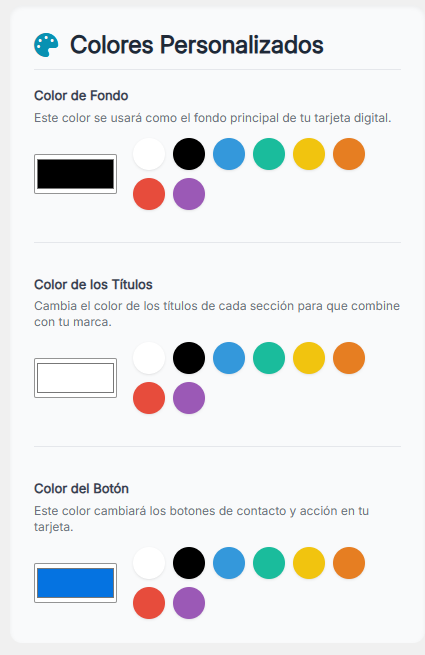
Ya tenemos la estructura, las redes y las imágenes; ahora vamos a darle el toque final de diseño. En la sección de Colores Personalizados, que puedes apreciar en la siguiente imagen, es donde vas a definir el estilo visual de tu tarjeta para que no parezca un anuncio de circo de carretera.
La plataforma te lo pone fácil con una selección de tonos predefinidos para que no tengas que estar jugando a ser experto en teoría del color.
- Color de Fondo: Define el tono que servirá como base principal para tu tarjeta digital. Elige uno que permita que el texto sea perfectamente legible; recuerda que si el fondo es muy oscuro, el texto debe ser claro, y viceversa.
- Color de los Títulos: Este color se aplicará a los encabezados de cada sección. Busca un tono que destaque sobre el fondo que elegiste, pero que mantenga la sobriedad profesional que tu negocio necesita.
- Color del Botón: Este es, quizás, el punto más importante para la conversión. Es el color de los botones de contacto y acción. Usa un tono que contraste bien con el fondo para que tus clientes no tengan que buscar a ciegas dónde hacer clic para contactarte.
¡Ya casi terminamos de darle forma a tu identidad digital! En la siguiente parte, vamos a ver cómo configurar el color del código QR, para que hasta el último detalle de tu tarjeta luzca profesional. ¡No bajes la guardia, que ya estamos a más de la mitad del camino!
9. Color del Código QR: La clave de la accesibilidad #
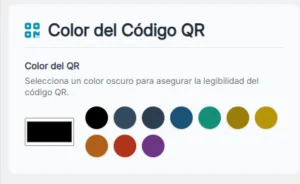
Aunque parezca un detalle menor, el código QR es a menudo la puerta de entrada principal para que alguien vea tu tarjeta. En la sección de Color del Código QR (que puedes ver en la siguiente imagen), tienes la posibilidad de darle un toque distintivo.
Sin embargo, aquí no se trata de creatividad pura, sino de funcionalidad.
- Color del QR: La recomendación del sistema es clara: selecciona un color oscuro. Esto no es un capricho estético, sino una necesidad técnica para asegurar la legibilidad del código. Si eliges un tono muy claro o pastel, la cámara de muchos teléfonos tendrá problemas para enfocar y leer correctamente el código, y perderás a tu cliente antes de que pueda ver tu información.
¡Ya casi tenemos todo configurado! Hemos avanzado bastante y tu tarjeta empieza a verse como debe ser. En la siguiente parte, veremos las Opciones para compartir, donde te enseñaré cómo hacer que tu tarjeta vuele directo a las manos de tus clientes potenciales. ¡Ya falta muy poco!
10. Opciones para Compartir: Haz que tu tarjeta se mueva sola #
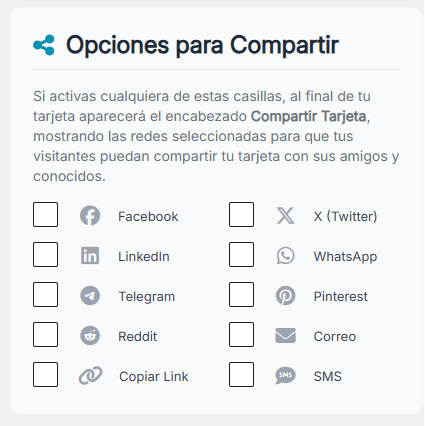
De nada sirve tener la tarjeta más bonita del mundo si nadie la puede recomendar. En la sección Opciones para Compartir, que puedes ver en la imagen, le das a tus visitantes la herramienta necesaria para que se conviertan en tus promotores.
Al activar cualquiera de estas casillas, aparecerá un encabezado llamado Compartir Tarjeta al final de tu perfil. Esto facilita que cualquier persona que te visite pueda reenviar tu información a sus amigos o conocidos con un solo toque.
- Elige con criterio: Tienes a disposición una lista completa que incluye Facebook, WhatsApp, LinkedIn, Telegram, Reddit, Pinterest, correo electrónico, SMS y la opción de copiar el enlace directamente.
- No satures: No es obligatorio marcar todas las casillas. Selecciona únicamente aquellas redes sociales o canales que tengan sentido para tu tipo de cliente. Si tus clientes son gente de negocios, prioriza LinkedIn y WhatsApp; si te mueves en redes visuales, Pinterest puede ser clave.
¡Ya casi terminamos de darle forma a tu identidad digital! Ya tenemos los cimientos, la estética, la funcionalidad y ahora, la capacidad de difusión. Solo nos queda un último gran paso: Subir tu CV o catálogo. Esta es la sección donde realmente le darás valor a tu versión PRO para que tus clientes no solo te contacten, sino que se convenzan de contratarte. ¡No te despegues, que falta lo mejor!
11. Subir CV o Catálogo: El valor agregado de la versión PRO #
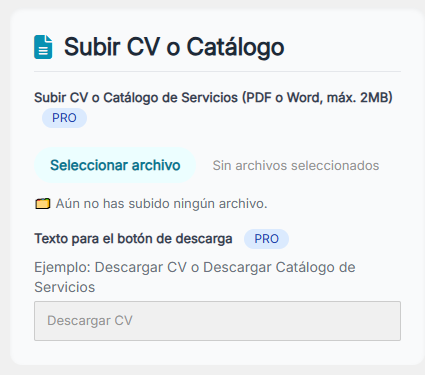
Hemos llegado al final del recorrido. Si hasta aquí tu tarjeta ya se ve profesional y completa, la sección de Subir CV o Catálogo (que puedes ver en la siguiente imagen) es la que termina de cerrar la venta.
Como bien indica la etiqueta azul, esta es una función exclusiva del plan PRO. Si aún sigues con el plan gratuito, esta sección es una excelente razón para considerar el salto a la versión de paga.
- ¿Por qué subir tu archivo?: En lugar de que tus clientes te pidan información por mensaje, les ahorras el paso poniendo tu CV o tu catálogo de servicios a un solo clic de distancia. Es la diferencia entre enviar un PDF y esperar a que te contesten, y que el cliente descargue la información por su cuenta en el momento en que está interesado.
- Detalles técnicos: Puedes subir archivos en formato PDF o Word, con un límite máximo de 2 MB. Asegúrate de que tu documento esté optimizado para que no pese una tonelada, facilitando la descarga rápida en cualquier dispositivo.
- Personaliza tu botón: No te limites a un simple «Descargar». Usa el campo Texto para el botón de descarga para poner algo llamativo, como «Ver mi catálogo de servicios» o «Descarga mi CV profesional».
¡Felicidades! Si has llegado hasta aquí, ya tienes toda la configuración de tu tarjeta bajo control. Ahora que dominas cada rincón del panel, es momento de que salgas al mundo digital y empieces a presumir tu nueva carta de presentación. ¡Mucho éxito con esos clientes! y no olvides presionar el botón de Guardar.
Nota final del Respondón: ¿Demasiado formulario? #
Si después de leer todo esto sientes que el formulario es un poco extenso, siendo honestos, lo es. Como analista de herramientas digitales, he visto que otras plataformas optan por esconder secciones en menús secundarios o «opciones avanzadas» para que el formulario se vea más estético. Sin embargo, en mi experiencia, eso suele ser peor.
Esconder funciones solo sirve para que termines perdido, preguntándote dónde quedó esa opción que viste hace rato. Profesionista.Click opta por un enfoque diferente: pone todas las herramientas sobre la mesa desde el principio. Al tener todo visible y organizado (y con el botón de Guardar siempre a la mano), te aseguras de no dejar nada fuera y de que tu tarjeta sea una herramienta completa de trabajo.
Tómate el tiempo necesario para rellenar cada sección. Al final del día, tu tarjeta de presentación digital es tu cara frente al cliente; dedicarle estos minutos extra ahora te ahorrará dolores de cabeza buscando dónde cambiar un color o actualizar un enlace después. ¡Ya tienes todo lo que necesitas para profesionalizar tu presencia digital!
Título Original:
Duración: min.
Fecha de emisión original:
Creado por: Matt Groening.
Disponible en: Disney+.
Referencias #
Dato Curioso:
Texto
Diálogos:
Fry:
💡 Nota del Respondón:
—
0:00 - #
—
Dato Curioso:
—