

Esto es un anuncio, si es molesto en tu lectura, ¡ocúltalo!

¿Fuiste por la despensa y no sabes cómo facturar tickets de Aurrera en línea sin perder la cabeza? No te preocupes. Aunque el sistema de Walmart (sí, son los mismos) parezca diseñado a principios de los dos mil, aquí te digo cómo domarlo en minutos sin morir de frustración ante la burocracia digital.
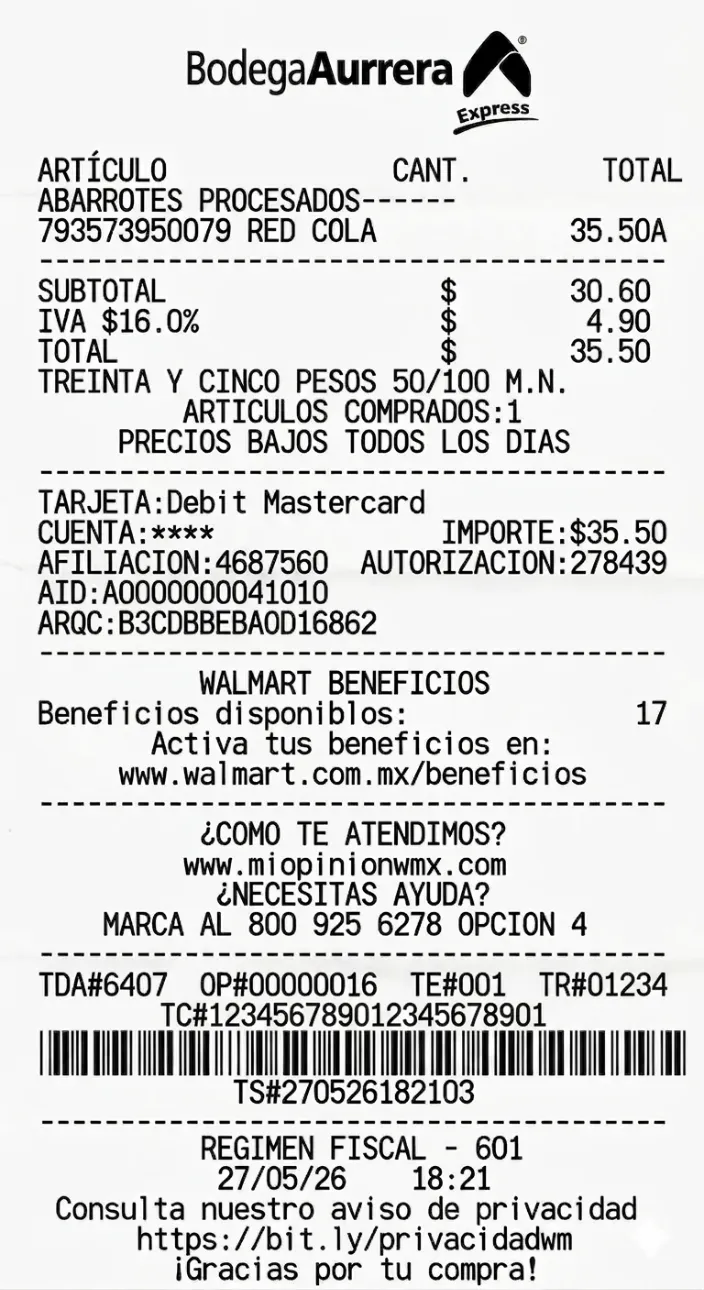
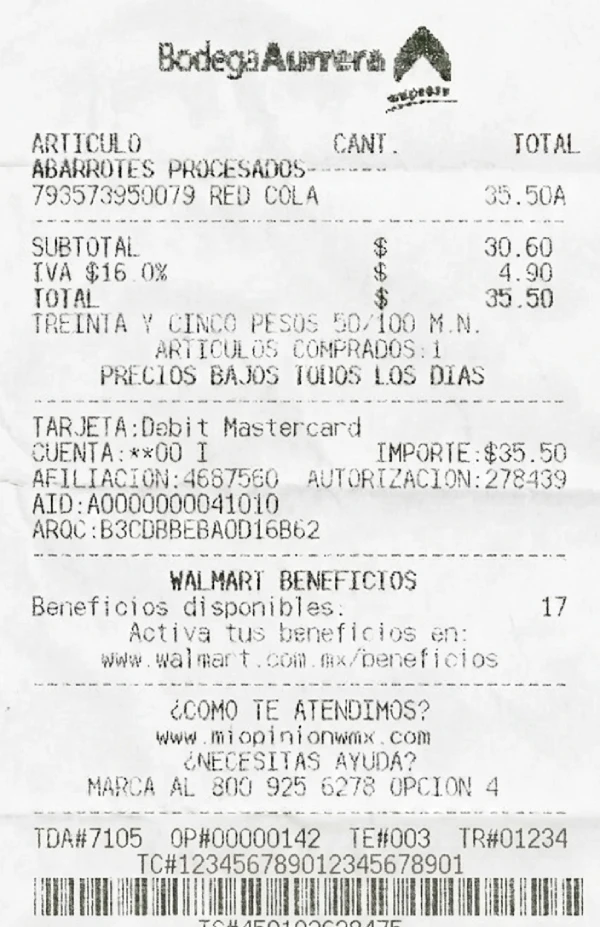
Lo que necesitas para facturar tickets de Aurrera #
Antes de abrir cualquier pestaña en el navegador, es mejor que juntes estos datos para que facturar tickets de Aurrera no se vuelva una pesadilla y evites que el portal te bote la sesión por inactividad:
- Tu ticket de compra (obviamente).
- Tu RFC.
- Tu Código Postal (el que diste de alta en el SAT).
- Un correo electrónico donde todavía te acuerdes de la contraseña.
- Tu Régimen Fiscal.
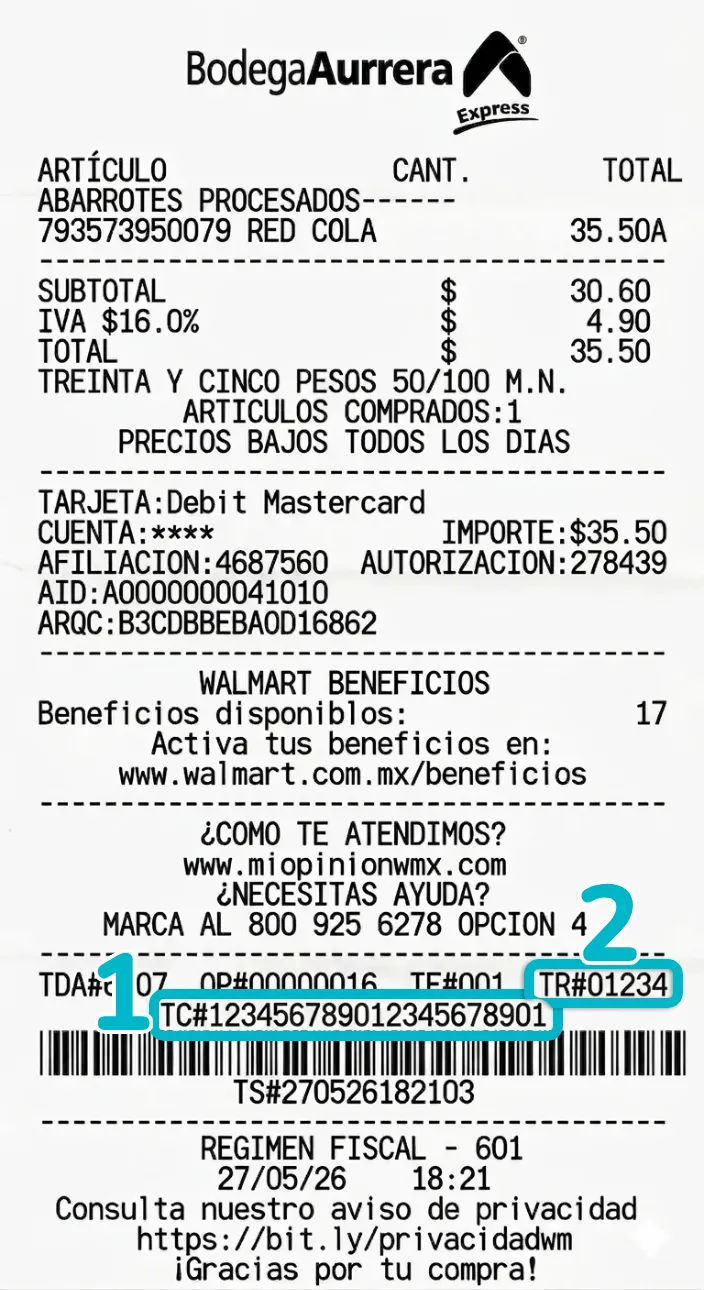
Paso 1: Identifica los datos en tu ticket #
- Número de Ticket (TC#): Es el código de 21 dígitos ubicado sobre el código de barras.
- Transacción (TR#): El número de operación corto impreso en el ticket.
Paso 2: Entra al portal de facturación (y supera el primer obstáculo) #
Ahora sí, vayamos a la plataforma de Aurrera, que en sí es exactamente la misma infraestructura que usan Walmart y Sam’s Club.
Para empezar, dale clic al siguiente enlace oficial para que se abra en una pestaña nueva:

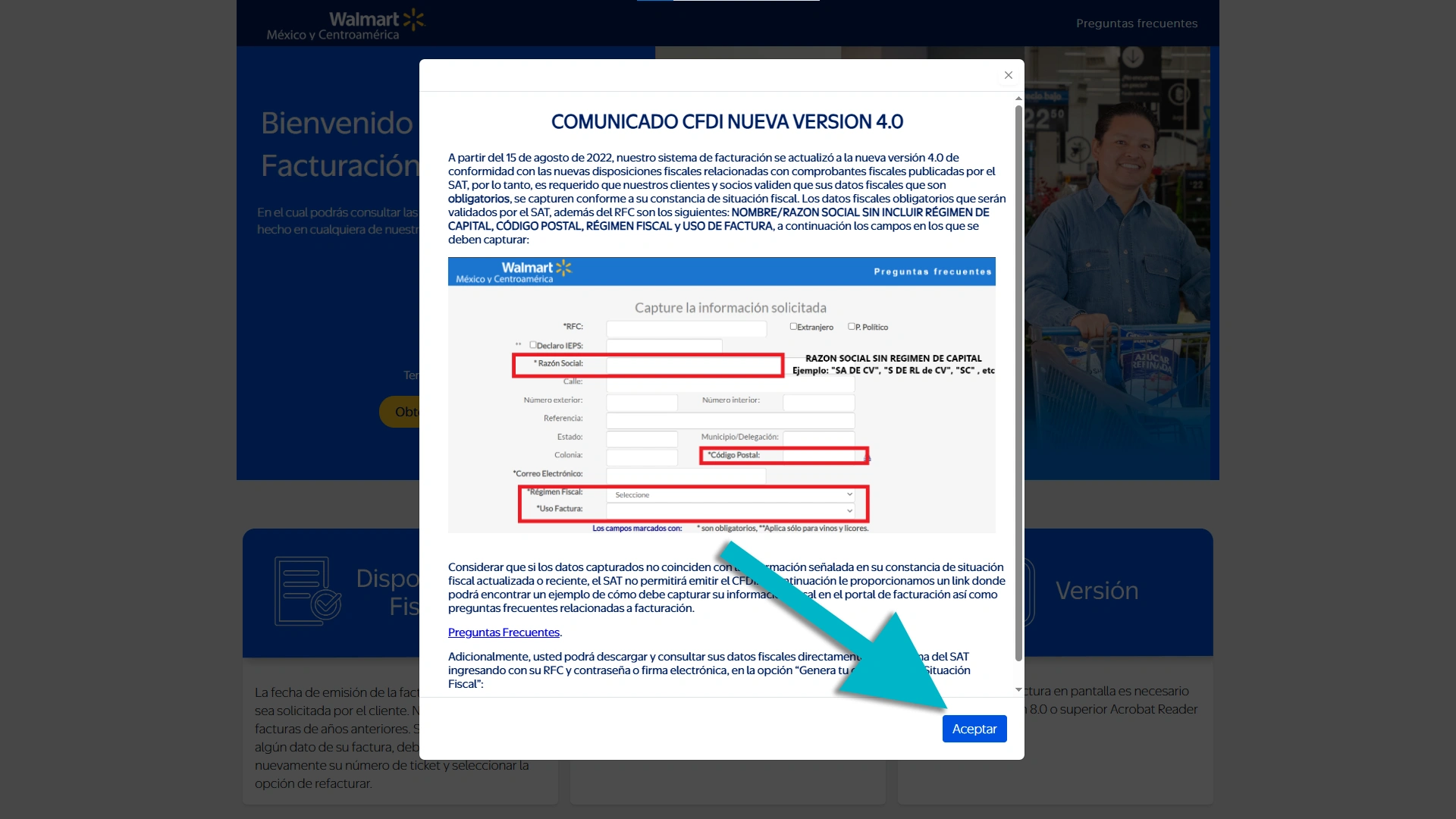
El eterno "Comunicado CFDI 4.0" (Sí, sale siempre) #
No te asustes si lo primero que ves no es el formulario, sino un enorme cuadro flotante. Como puedes ver en la imagen, el sistema te va a recibir SIEMPRE con un aviso parroquial sobre la versión 4.0 del SAT.
Este mensaje es como ese molesto anuncio de video que no puedes saltar: aparecerá cada maldita vez que intentes facturar tickets de Aurrera de forma individual. Si estás lidiando con varios recibos, cada vez que termines un trámite y el sistema te regrese al inicio, te lo va a volver a estampar en la pantalla sin piedad.
- Cómo quitarlo de en medio: No le busques mucha lógica, simplemente dale un clic al botón azul de
"Aceptar"que te señalo con la flecha en la imagen, o da un clic en cualquier espacio oscuro fuera del recuadro para mandarlo a volar y que por fin te deje ver la plataforma.
Paso 3: El botón "Obtener Factura" (El verdadero inicio) #
Una vez que lograste cerrar el bendito comunicado del SAT y la pantalla dejó de estar gris, por fin verás la interfaz real del Servicio de Facturación Electrónica de Walmart y Aurrera.
No te distraigas con los textos legales de abajo ni con las fotos de la gente sonriendo con su carrito de súper (nadie sonríe tanto pagando la despensa). Ve directo al grano:
- Busca el botón amarillo brillante que dice «
Obtener factura» (justo abajo del micro-texto que dice «Tengo un ticket»). - En la imagen te lo dejo marcado con una flecha gigante para que no haya pierde. Solo dale un clic ahí para que el sistema te deje avanzar al formulario de captura.

Paso 4: Paso a paso para facturar tickets de Aurrera #
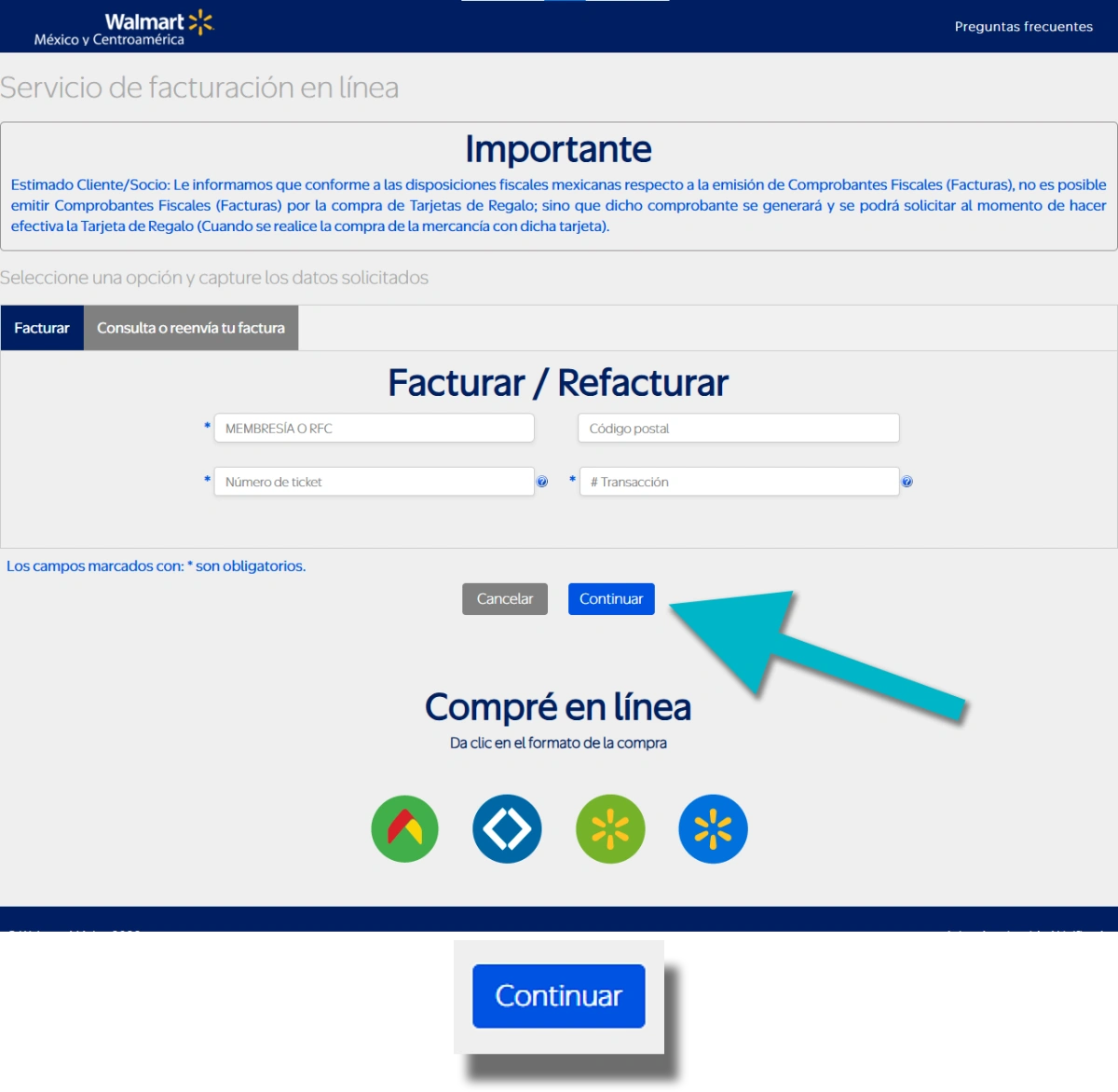
Superados los anuncios y las pantallas de bienvenida, por fin llegamos al formulario de Facturar / Refacturar. Aquí es donde vas a vaciar la información que localizamos previamente en tu ticket.
Como puedes ver en la imagen, el sistema te pide cuatro campos obligatorios. Llénalos con cuidado para que no te marque error:
- MEMBRESÍA O RFC: No te dejes confundir por lo de «Membresía» (eso es solo por si estuvieras facturando algo de Sam’s Club). Como vas a facturar un ticket de Aurrera, escribe tu RFC a secas.
- Código Postal: Introduce el código postal fiscal que tienes registrado ante el SAT en tu Constancia de Situación Fiscal. Si pones el de tu casa actual y no coincide con el del SAT, el sistema te va a rebotar.
- Número de ticket: Aquí es donde pones el dichoso código TC# (el número largo que está junto al código de barras).
- # Transacción: Aquí colocas el número TR# de tu recibo. Mucho ojo aquí: si tu número tiene ceros a la izquierda (por ejemplo, 00123), tienes que escribirlos todos a fuerzas; si te los saltas, el sistema te va a decir que tu ticket simplemente no existe
Una vez que tengas los cuatro campos llenos y hayas verificado que no te comiste ningún dígito, haz clic en el botón azul de «Continuar«.
Paso 5: Tus datos de facturación (El verdadero jefe final) #
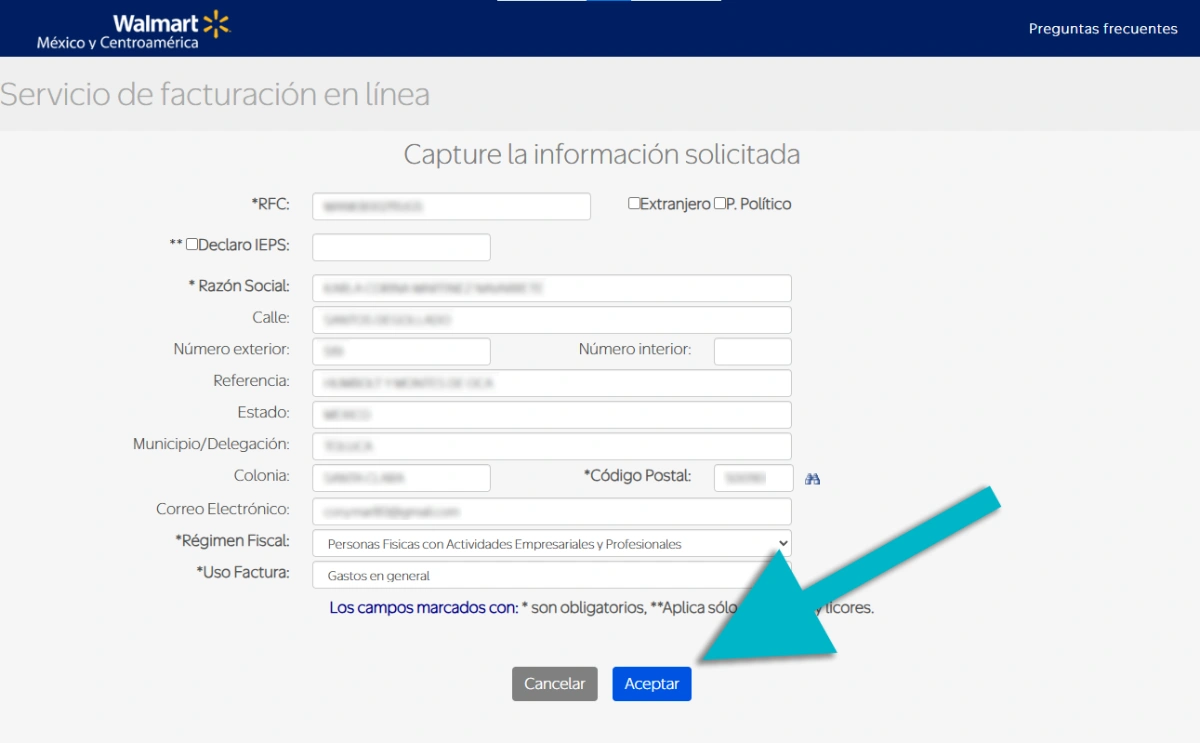
Si es la primera vez que vas a facturar con el grupo Walmart/Aurrera, prepárate para escribir, porque te va a tocar llenar todo el árbol genealógico fiscal. Si ya lo has hecho antes con este RFC, respira hondo: los campos ya deberían aparecer precargados y solo tendrás que validar que todo siga en orden.
Como puedes ver en la imagen, el formulario es largo, pero vamos a desmenuzarlo para que no te gane la frustración:
Las casillas misteriosas (¿Qué rayos significan?) #
Al inicio del formulario aparecen unas opciones que parecen trampa:
- Extranjero / P. Político: A menos que seas un diplomático de Suiza o una Persona Políticamente Expuesta (un político de alto rango, pues), ignora esto por completo y déjalo sin marcar.
- Declaro IEPS: El sistema te avisa abajo que esto «Aplica sólo para vinos y licores«. Si en tu ticket solo hay frijoles, leche y jabón, déjalo en blanco. Si compraste los elíxires para el fin de semana y necesitas desglosar ese impuesto especial, ahí es donde se pone.
Los datos obligatorios (Los que tienen asterisco *) #
No te desgastes llenando la calle, el número o la colonia si llevas prisa; con las nuevas reformas fiscales, el SAT ya no exige la dirección completa para el CFDI 4.0. Concéntrate en los campos reales de supervivencia:
- Razón Social: Tu nombre completo (empezando por los nombres, no por los apellidos) tal cual viene en tu Constancia de Situación Fiscal.
- Código Postal: Ya viene amarrado del paso anterior.
- Correo Electrónico: Pon uno real; ahí es donde mandarán los archivos si no se cae el sistema.
- Régimen Fiscal: Selecciónalo con cuidado (por ejemplo, Sueldos y Salarios o Resico).
- Uso Factura: El clásico «Gastos en general» nunca falla si no sabes qué poner.
Hack de teclado: Al dar clic para desplegar la lista de «Regímenes» o «Uso de factura», presiona la tecla de la primera letra de la opción que buscas (por ejemplo, la P para PERSONA FISICA CON ACTIVIDAD EMPRESARIAL ). El menú saltará automáticamente a esa sección del alfabeto y te ahorrará mil clics.
Cuando tengas todo lleno, dale clic al botón azul de «Aceptar» al fondo de la pantalla.
Paso 6: La temida alerta de confirmación #
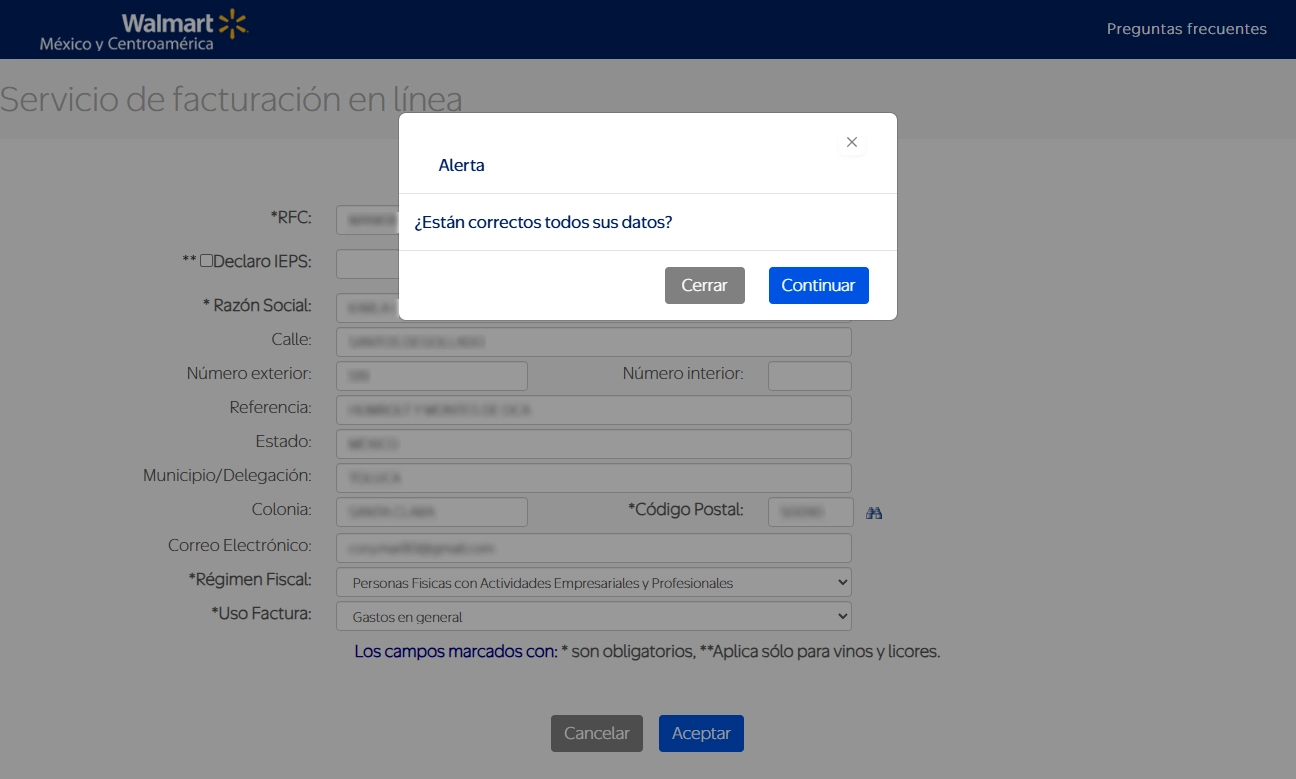
Justo en el milisegundo en que le das clic al botón azul de "Aceptar" en el formulario de tus datos fiscales, la pantalla se va a oscurecer y te va a saltar este recuadro en la cara. No entres en pánico, no es un mensaje de error del SAT. Es solo el sistema poniéndose nervioso.
Como puedes ver en la imagen, te aparecerá una ventana flotante con una pregunta directa y sin anestesia:
¿Están correctos todos sus datos?
¿Qué tienes que hacer aquí? #
- No te precipites: Échale una última mirada rápida a los campos que se alcanzan a ver al fondo gris (sobre todo tu RFC, tu Régimen Fiscal y tu Uso de CFDI).
- El botón de escape: Si de pura casualidad notas que se te fue una letra mal o un número chueco, dale clic en
"Cerrar"para regresar al formulario y corregirlo. - El pase de salida: Si todo está impecable, haz clic sin miedo en el botón azul de
"Continuar"como te muestro en la imagen:
Hacer clic ahí es lo que desbloquea la siguiente pantalla del laberinto burocrático de Aurrera.
Paso 7: Selecciona tu Forma de Pago (El paso condicional) #
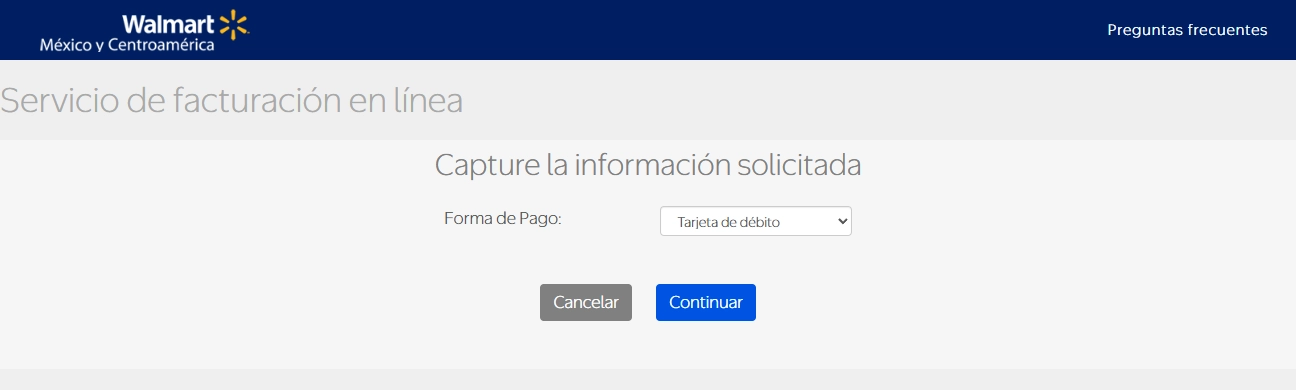
Si le diste continuar a la alerta anterior, la página se va a limpiar casi por completo y te dejará frente a un menú bastante solitario.
Pero si fuiste de los que sacaron el plástico, esto es lo que verás en la imagen:
- Un menú desplegable titulado «Forma de Pago«.
- Al darle clic, se desplegarán las opciones disponibles: Tarjeta de crédito, Monedero electrónico o Tarjeta de débito.
- Selecciona exactamente el método que usaste para liquidar esa cuenta de Aurrera.
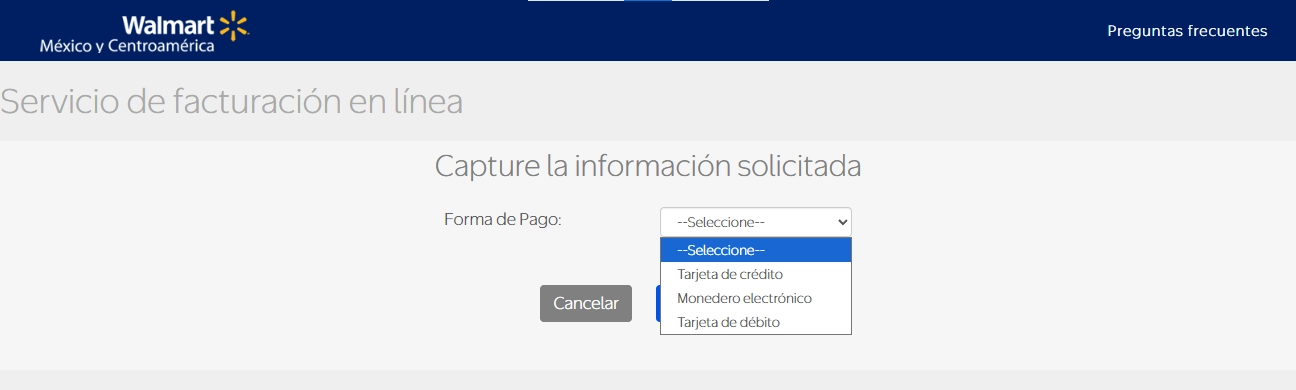
- Con la opción seleccionada, haz clic en el botón azul de
"Continuar"(ese que sale tímidamente al lado del botón gris de Cancelar).
Paso 8: Elige cómo recibir tus archivos (XML y PDF) #
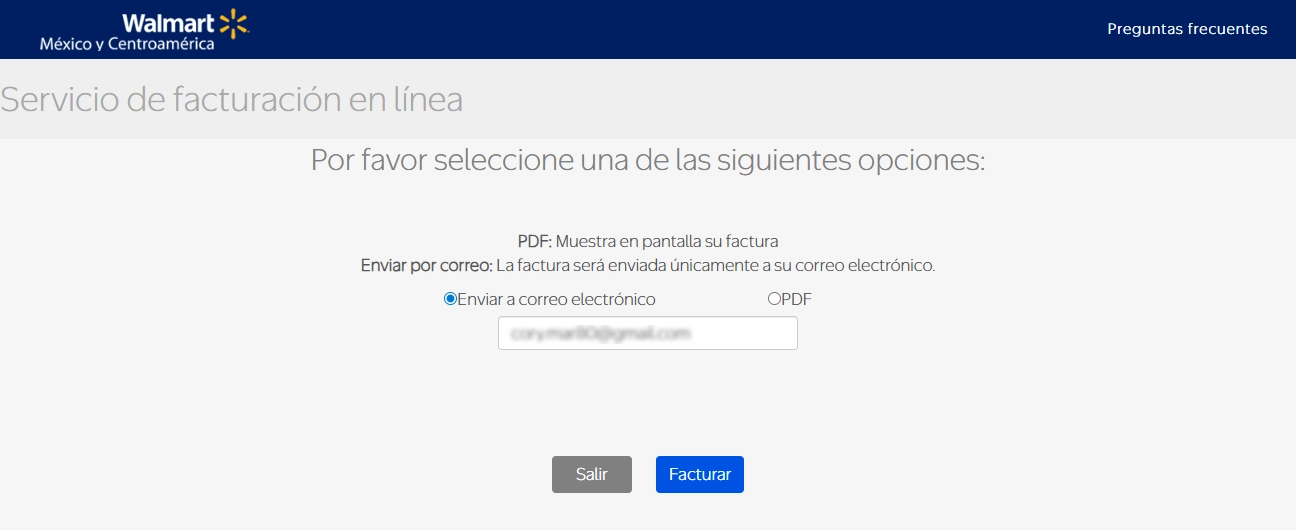
¡Por fin llegamos a la recta final! Una vez sorteado el tema del pago, el sistema de Aurrera te pondrá frente a la pantalla que ves en la imagen. Aquí es donde decides el destino de tu comprobante fiscal, y la plataforma te da a elegir entre dos opciones:
- PDF: Que simplemente te muestra la factura en pantalla para que la descargues en caliente (con el riesgo de que si se te cierra la pestaña por error, tengas que empezar a rezar).
- Enviar a correo electrónico: La opción más segura para que los archivos XML y PDF viajen directo a tu bandeja de entrada y queden guardados en la nube para siempre.
Lo que haremos en este tutorial: #
- Marca la casilla redonda que dice «Enviar a correo electrónico» tal como se muestra en la imagen.
- Confirma que tu dirección de email aparezca bien escrita en el recuadro blanco de abajo (si hay algún error de dedo, corrígelo ahí mismo).
- Con el correo listo y verificado, haz clic en el botón azul de
"Facturar".
Paso 9: Confirmación final (¡Misión cumplida!) #
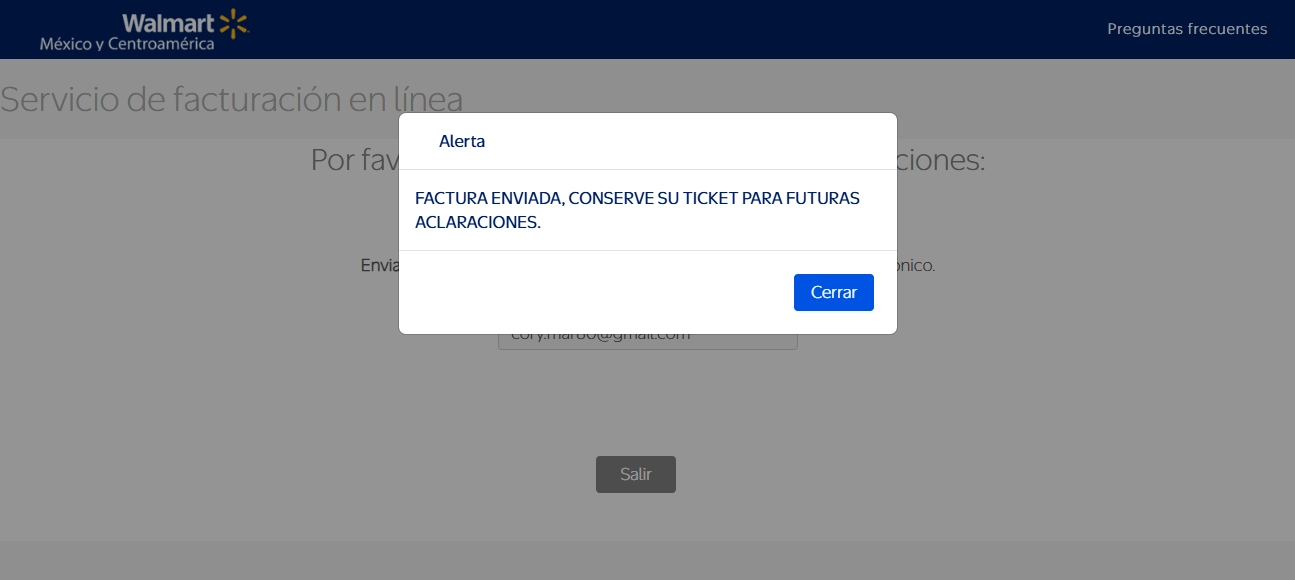
Justo después de darle clic al botón azul de "Facturar", el sistema procesará la solicitud durante un par de segundos y te arrojará la última ventana flotante de este desfile.
Como puedes ver en la imagen, aparecerá un anuncio en mayúsculas que te devolverá el alma al cuerpo:
FACTURA ENVIADA, CONSERVE SU TICKET PARA FUTURAS ACLARACIONES.
¿Qué sigue ahora? #
- El cierre del portal: Haz clic en el botón azul de
"Cerrar"que aparece en el recuadro de factura enviada. Al hacerlo, la página te redirigirá automáticamente al inicio (y sí, te volverá a salir el odioso mensaje del CFDI 4.0 del Paso 2 por si quieres facturar otro ticket). - Revisa tu bandeja: Dale de 5 a 10 minutos al servidor de Walmart y revisa tu correo electrónico. Deberías tener un mensaje con los dos archivos que le interesan a tu contador: el XML y el PDF.
- El consejo de oro: Tal como advierte el sistema, no tires el ticket a la basura todavía. Guárdalo al menos un par de días hasta que verifiques que los archivos abren correctamente; con esto ya sabes cómo facturar tickets de Aurrera sin dejar cabos sueltos ni sorpresas con el SAT.
¡Y listo! Ya sabes cómo facturar tickets de aurrera como todo un experto.
Esto es un anuncio, si es molesto en tu lectura, ¡ocúltalo!
