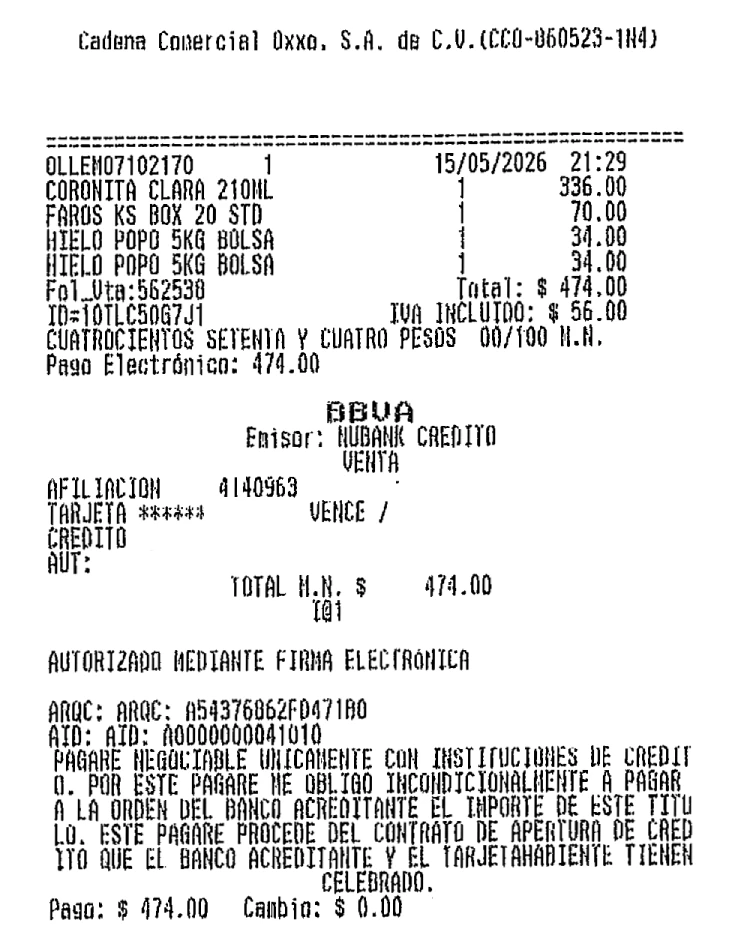

Si necesitas facturar tickets de OXXO de forma rápida y sin que te dé un derrame cerebral, has llegado al rincón correcto de internet. En esta guía te voy a mostrar el proceso oficial para obtener tus benditos comprobantes fiscales. No te me asustes: el sistema parece diseñado por un programador que nos odia, pero siguiendo estos pasos vas a aprender cómo facturar en línea tu café y tus donitas en un par de minutos.
Lo que necesitas rescatar del ticket (Antes de que se borre la tinta) #
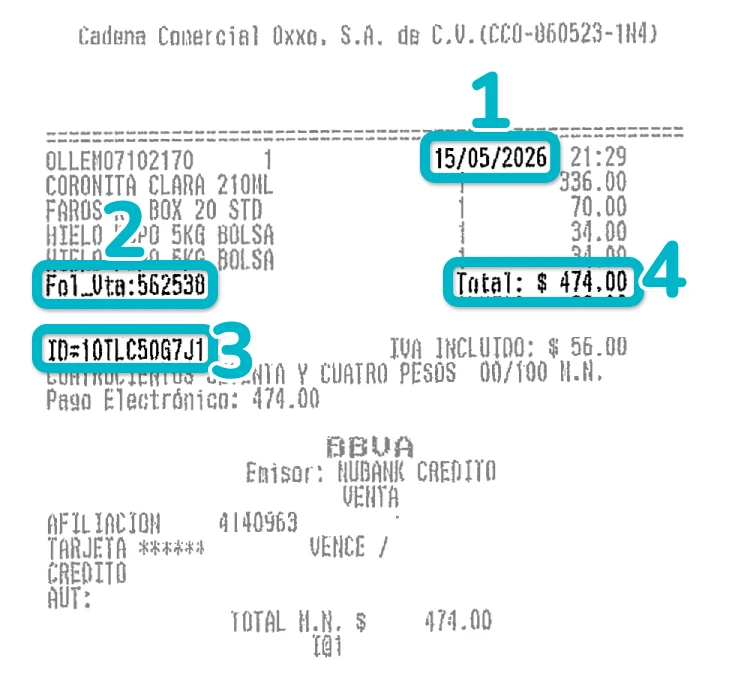
Los tickets del OXXO tienen una cualidad mágica: la tinta desaparece si les da el aire. Así que antes de que se vuelvan un pedazo de papel en blanco, sácale foto o afina el ojo de águila para rescatar estos cuatro jinetes del apocalipsis:
Fecha de Venta: El día que caíste en la tentación.
Folio de Venta: Una fila de números que te va a costar leer.
ID: El código de identidad del ticket.
Total: Lo que te dolió pagar.
De tu información fiscal, ten a la mano tu hermosa Constancia de Situación Fiscal (no te hagas el valiente intentando recordarla de memoria). Para facturar tickets de OXXO vas a necesitar sí o sí estos datos alineados con el SAT:
- País.
- RFC.
- Nombre o Razón Social
- Calle.
- Número Exterior.
- Número Interior.
- Colonia.
- Delegación / Municipio.
- Código Postal.
- Estado.
- Régimen Fiscal.
- Uso CFDI.
Paso 1: Ubica los datos en el ticket (Misión Imposible) #
- Fecha de Venta
- Folio de Venta
- ID
- Total
Paso 2: Entra al portal del OXXO #
Vámonos directo a la plataforma oficial. Dale clic al siguiente enlace para que se abra en una pestaña nueva y no pierdas esta guía de supervivencia:
https://www4.oxxo.com:9443/facturacionElectronica-web/views/layout/inicio.do
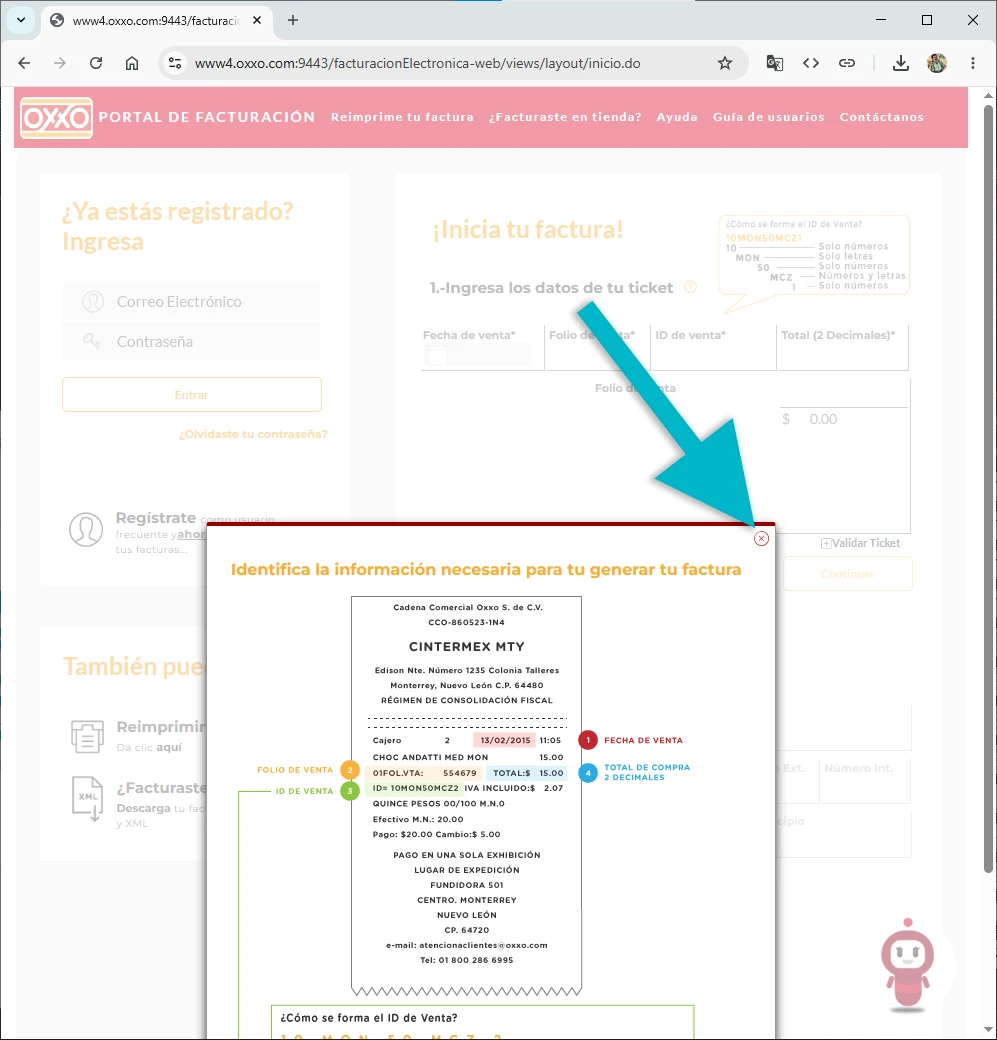
Regularmente al abrir, tendrá un cuadro de ayuda, solo hay que cerrarlo para poder ver los formularios:
Paso 3: Pasos para facturar tickets de OXXO (Captura de datos) #
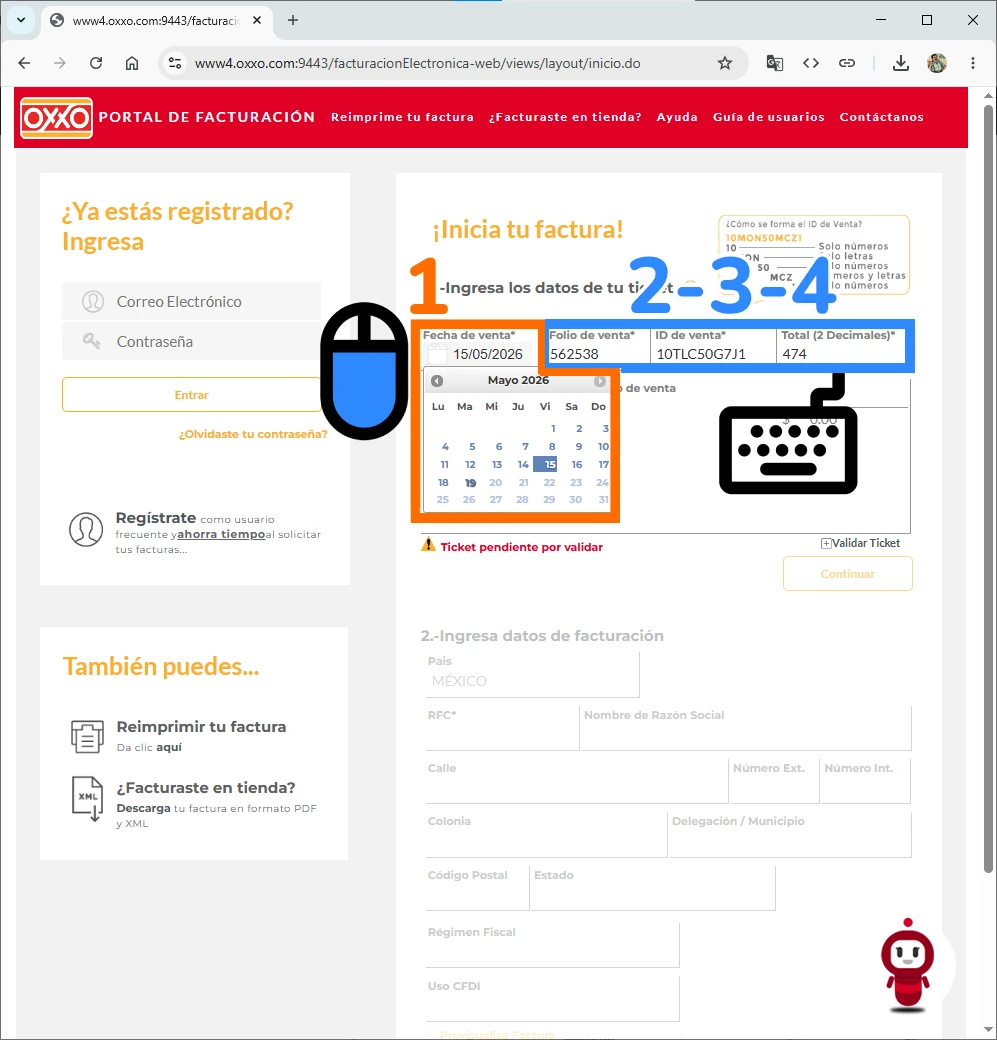
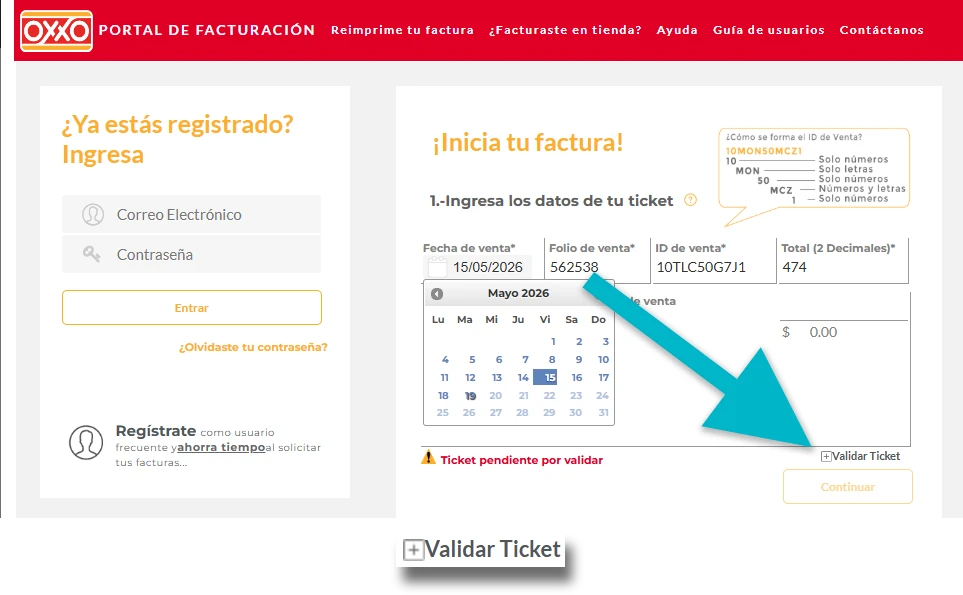
Ya que lograste quitar el molesto cuadro de ayuda, tienes el formulario principal frente a ti. Para facturar tickets de OXXO de manera exitosa, debes capturar los datos exactamente como aparecen en tu comprobante.
Para que no te hagas bolas con los campos, guíate con la siguiente imagen numerada:
- Fecha de venta (El bloque del mouse):
Ni lo intentes, el sistema no te va a dejar escribir la fecha con el teclado. Tienes que darle un clic al icono del calendario digital y, con el mouse, seleccionar a la antigüita el día exacto en el que hiciste la compra. Si intentas escribirlo a mano, la plataforma simplemente te va a ignorar. - Folio de venta:
Aquí es donde ingresas la larga fila de números que componen el folio de tu ticket. Si eres de los que apuntan todo previamente en un bloc de notas para no perder el tiempo, estás de suerte: en este campo sí puedes aplicar el hermoso arte de copiar y pegar (Ctrl + V). - ID de venta:
Metemos el código ID de venta tal cual aparece en el comprobante (respeta mayúsculas y números). Al igual que el campo anterior, este control es amigable y sí te permite pegar el dato desde tu portapapeles (Ctrl + V) si ya lo traías copiado. - Total (El dolor de la billetera):
Aquí pones la cantidad exacta de la compra con sus dos decimales. ¡Pero ojo, que aquí viene la trampa! En este campo bloquearon el pegado. El control no lo permite por sus ganas de molestar, así que te obligan a ingresar la cantidad número a número usando tu teclado.
Paso 4: Espera el milagro (Validación) #
Una vez que termines de llenar los campos del 1 al 4, no te quedes esperando a que ocurra un milagro. Todos estos datos los debe de validar la plataforma de OXXO, así que procede de inmediato a darle clic al botón que dice "Validar Ticket" (lo encuentras justo abajo del campo del Total). Si te saltas este clic, el sistema jamás se enterará de que ya trabajaste.
Al darle clic a validar, el sistema va a interrogar a su base de datos para ver si de verdad compraste esos pingüinos y ese refresco.
Paso 5: La recompensa de la luz verde #
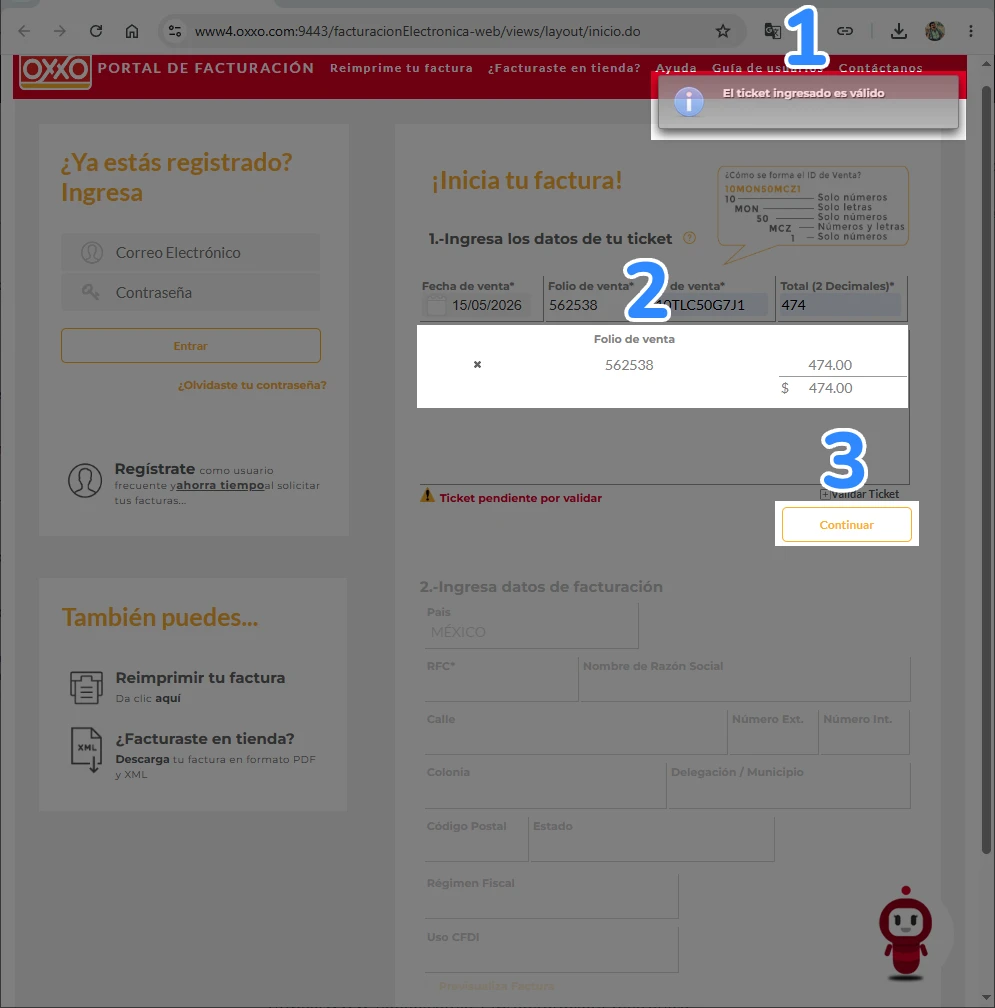
Si no te equivocaste en ningún número, pasará lo siguiente:
- Aparecerá un letrero flotante que te acariciará el alma diciendo: “El ticket ingresado es válido”.
- Tu ticket se irá a una lista en la parte de abajo.
- Se encenderá el botón Continuar.
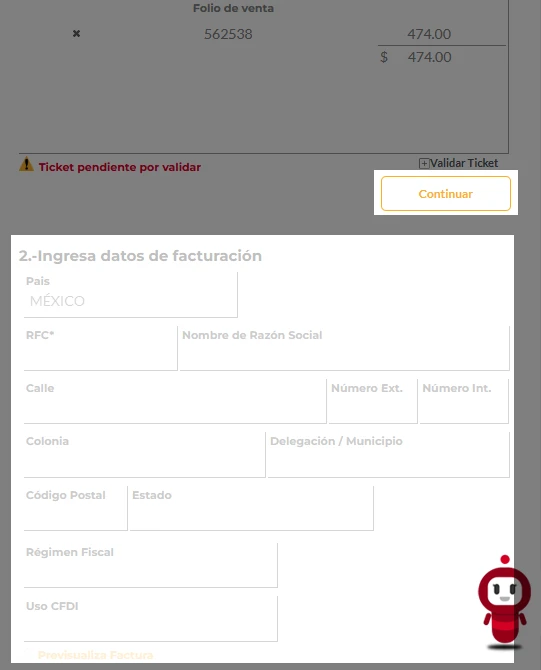
Paso 6: Dale clic a "Continuar" #
Sin miedo. Dale clic a ese botón para que por fin se abra el formulario donde vas a meter tus datos fiscales.
Paso 7: Trucos de teclado para facturar tickets de OXXO rápido #
Aquí es donde se separa la gente que sabe copiar y pegar de la que llena los datos con miedo a que la arresten. Lo primordial: toda la información que metas aquí debe coincidir exactamente con tu Constancia de Situación Fiscal o la plataforma te va a rebotar con un error genérico de esos que te quitan las ganas de vivir.
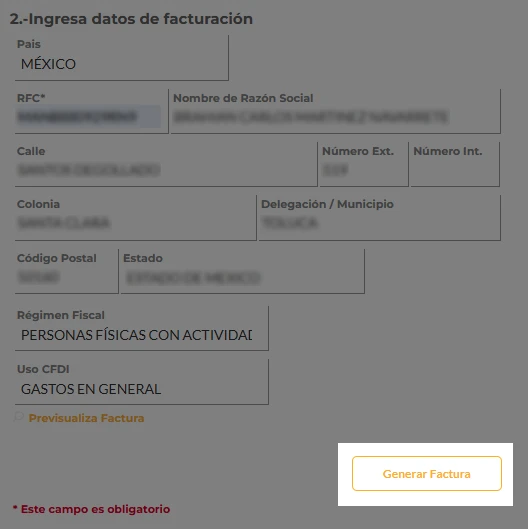
Vamos bloque por bloque, tal como te va apareciendo en la pantalla:
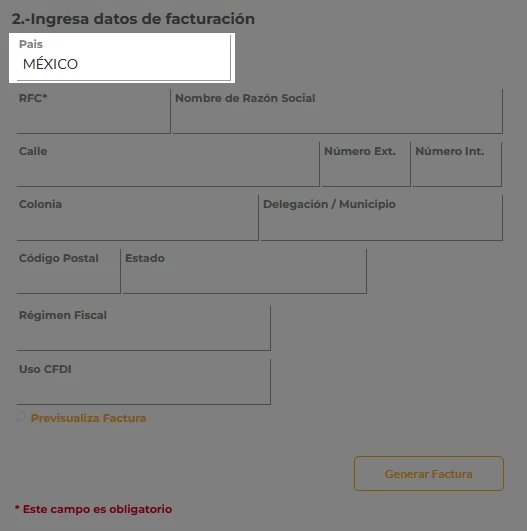
El país de origen (Viene de regalo) #
- País: Lo primero que vas a ver en el formulario es el campo de País. Por fortuna, el programador se apiadó de nosotros y ya viene seleccionado «MÉXICO» por defecto, así que no tienes que moverle a menos que vengas de otra línea temporal.
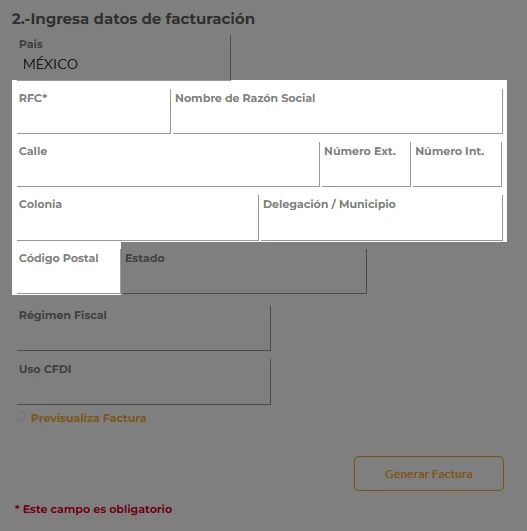
Los datos de cajón (A copiar y pegar) #
Los siguientes campos se tienen que llenar con tus datos manuales. Si tienes tu constancia digital abierta en un PDF a un lado, felicidades: aquí sí funciona el truco de copiar y pegar (Ctrl + V) para evitar que se te vaya un dedo.
Llena con cuidado los siguientes campos:
- RFC.
- Nombre o Razón Social
- Calle.
- Número Exterior.
- Número Interior.
- Colonia.
- Delegación / Municipio.
- Código Postal.
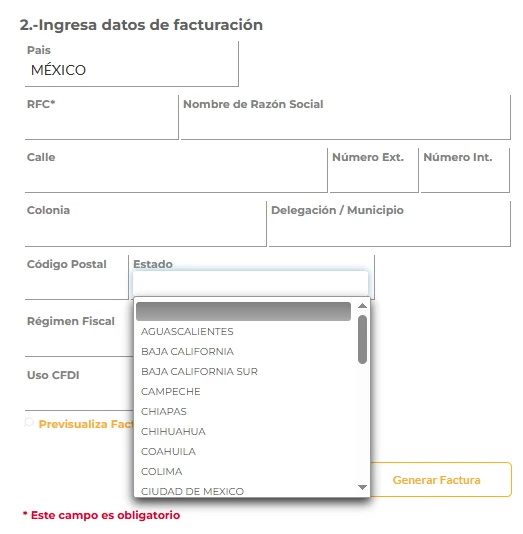
Selección del Estado (El truco de la vieja escuela) #
El campo de Estado no te deja escribir; es un menú desplegable (un control Select para los compas programadores). Cuando le das clic, se te abre la lista de las 32 entidades.
- Estado.
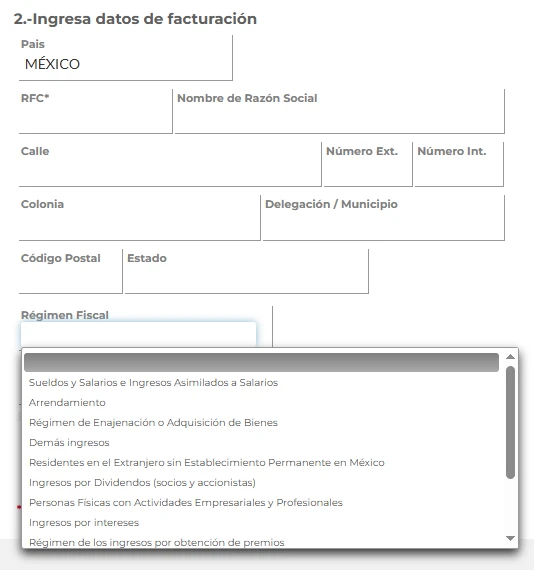
Tu Régimen Fiscal (No te equivoques de bando) #
- Régimen Fiscal.
Al igual que el estado, este campo es un menú desplegable. Debes buscar el régimen en el que estás registrado ante el SAT. Si eres asalariado, si tienes un negocio, etc.
Puedes aplicar exactamente el mismo truco del teclado: si necesitas encontrar la opción de Personas Físicas con Actividades Empresariales y Profesionales, despliega la lista y presiona la tecla P varias veces hasta que se resalte tu opción. Te ahorrará estar leyendo renglón por renglón un texto tan largo.
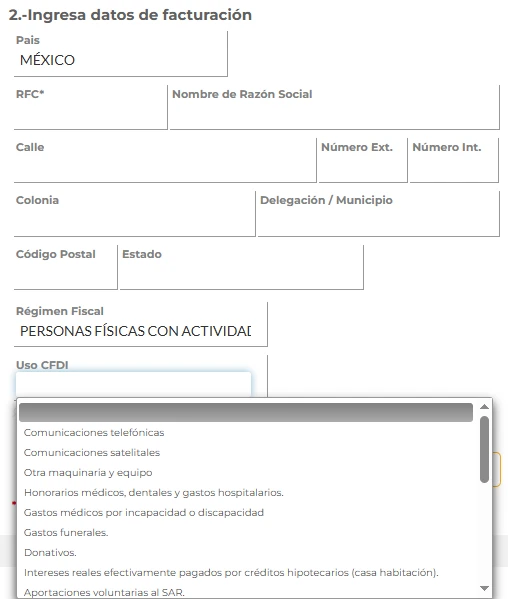
El Uso del CFDI (¿Para qué fue el gasto?) #
- Uso CFDI.
El último dato de este enorme formulario es el Uso de CFDI, que le dice al SAT en qué te gastaste el dinero. También es un menú de selección obligatoria.
¿Adivina qué? Sí, el truco del teclado vuelve a salvar el día. Si necesitas poner la típica de Gastos en general, despliega el menú, presiona la letra G cuatro veces seguidas en tu teclado y la plataforma saltará directo a ella. Un par de manotazos al teclado y ya estás del otro lado sin despeinarte.
Paso 8: El botón de no retorno ("Generar Factura") #
Dale una última revisión visual a tu RFC. ¿Está bien? ¿El código postal no tiene un dedo gordo mal puesto? Perfecto. Dirígete a la esquina inferior derecha y haz clic en Generar Factura.
El sistema va a empezar a procesar tu información para facturar tickets de OXXO con éxito. Por lo que más quieras, no vayas a cerrar la ventana ni le des refrescar, deja que la Matrix termine su trabajo.
Paso 9: Descarga tus archivos antes de que algo rompa #
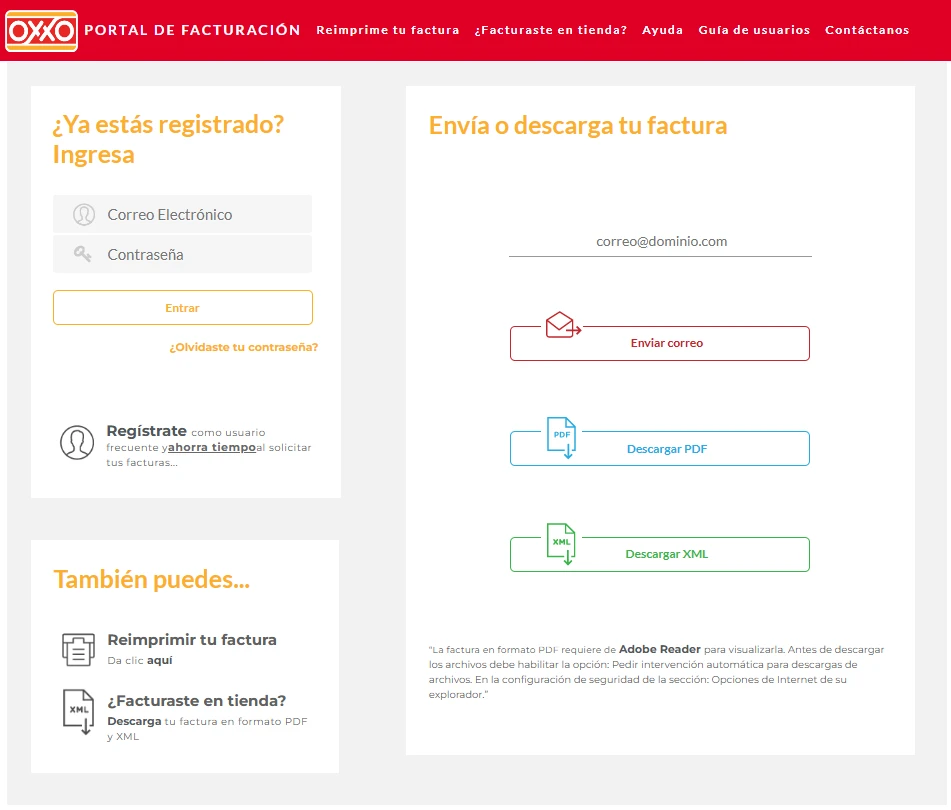
¡Felicidades, sobreviviste! Si todo salió bien, el sistema te mandará a la pantalla final. En la sección derecha verás el Santo Grial: «Envía o descarga tu factura». Tienes tres vías:
- Enviar correo: Pones tu e-mail y te lo mandan.
- Descargar PDF: Para que veas en bonito cuánto te costó el chiste.
- Descargar XML: El único que de verdad le importa al SAT. Descárgalo sí o sí.
Paso 10: La confirmación celestial #
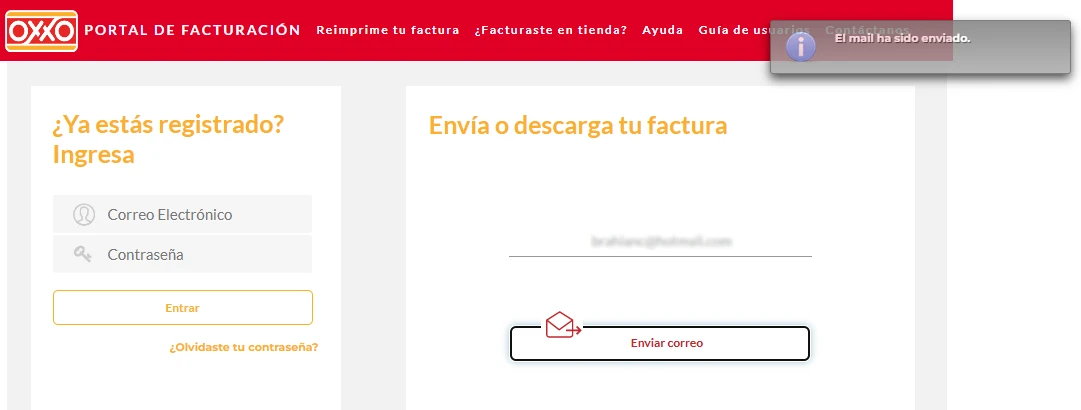
Si decidiste mandártelo por correo, el sistema te avisará con un mensaje flotante arriba a la derecha que dice: «El mail ha sido enviado.» Si no te llega en dos minutos, ve a buscarlo a la carpeta de Spam, porque a los filtros de correo a veces no les gusta la felicidad.
⚠️ NOTA DE SUPERVIVENCIA FINAL: ¡No te vayas a hacer un café a la mitad! #
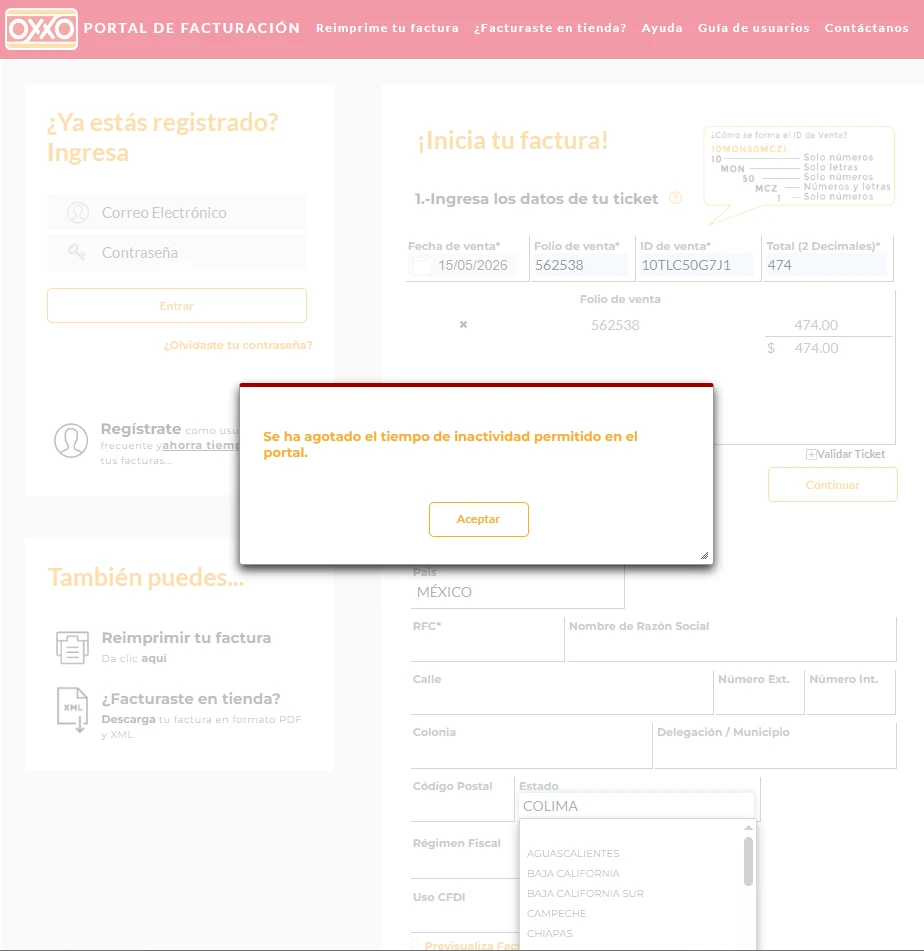
Te paso el tip de oro: una vez que empieces a meter datos en el portal de OXXO, no te distraigas ni dejes el proceso a medias. Esta plataforma tiene un temporizador de inactividad más estricto que maestro de secundaria. Si te tardas tres minutos buscando tu Constancia de Situación Fiscal en los archivos de tu compu, el sistema te va a escupir un cartelito que dice: “Se ha agotado el tiempo de inactividad permitido en el portal”.
¿Y qué significa eso? Que te va a borrar todo y vas a tener que volver a escribir el folio y el ID número por número. Así que guerra avisada no mata soldado: ten todo abierto antes de dar el primer clic.