
Tiempo estimado de lectura: 1 minutos de lectura
Updated on 6 de marzo de 2025
Tiempo estimado de lectura: 1 minutos de lectura
Si quieres personalizar el chat de tu sitio web, una de las primeras cosas que puedes hacer es cambiar la imagen del chat en tawk.to. Esto te permitirá darle un toque más profesional o acorde con la identidad visual de tu marca. En esta guía, te mostraré paso a paso cómo hacerlo de manera rápida y sencilla.
Antes de empezar, asegúrate de tener lista la imagen que quieres usar. Se recomienda que sea en formato PNG y con fondo transparente, si aplica, para que se vea mejor en el chat.
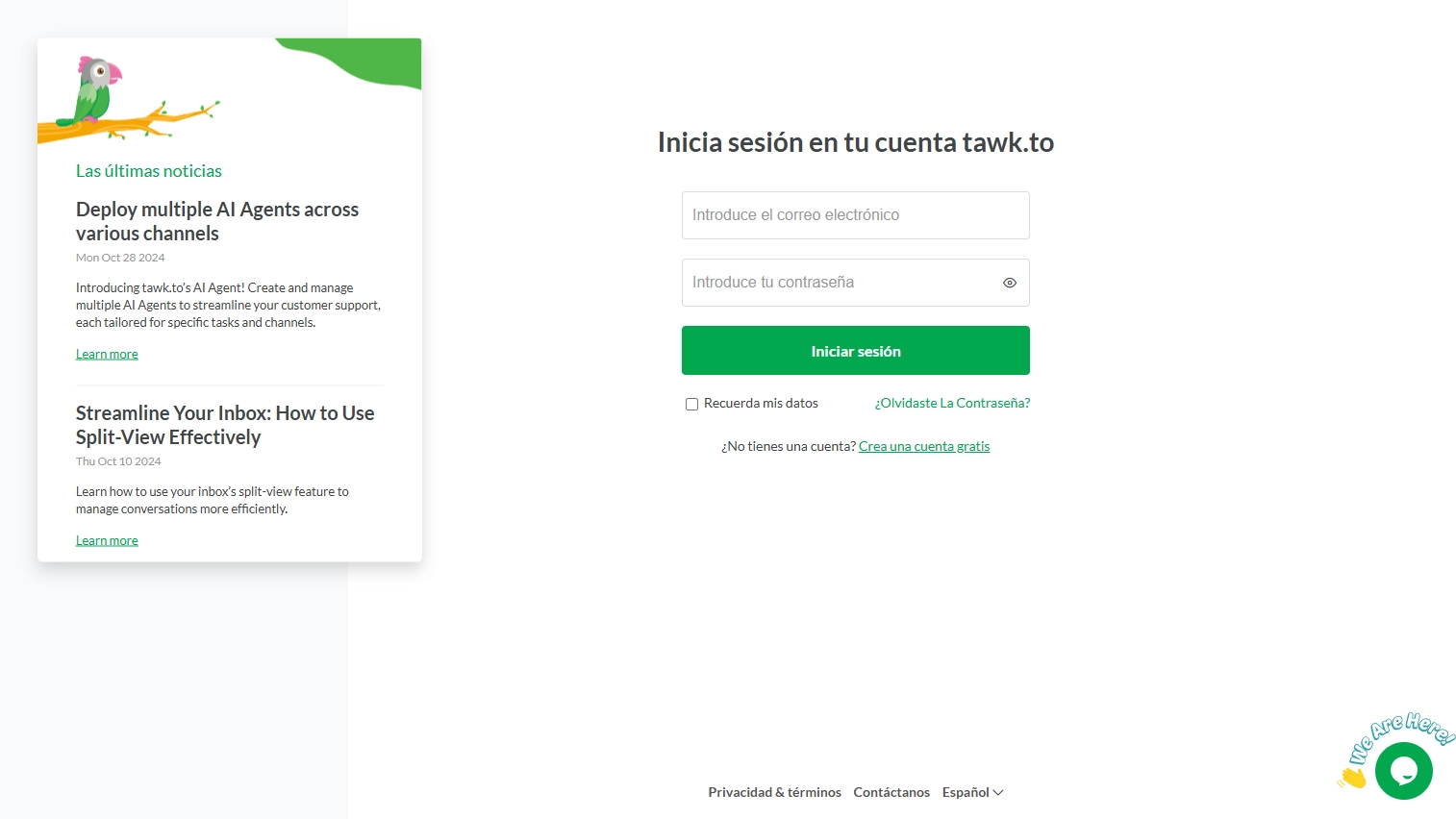
Una vez que tengas la imagen preparada, navega a tawk.to e inicia sesión en tu cuenta.
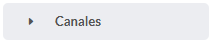
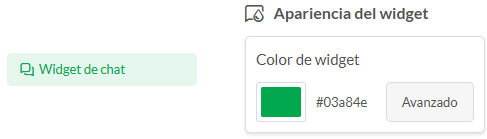
Dentro de «Canales», asegúrate de que estás en la pestaña «Widget de chat». Si no es así, da clic en ella.
Luego, en la sección «Apariencia del widget», da clic en el botón «Avanzado» para acceder a más opciones de personalización.
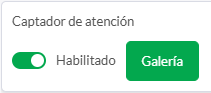
Dentro de las opciones avanzadas, busca el apartado «Captador de atención».
Una vez ahí, da clic en el botón «Galería» para ver las opciones disponibles.
En la galería, verás varias imágenes prediseñadas para el chat.
Para usar tu propia imagen, desplázate hasta el final de la página, en la esquina inferior derecha, y da clic en el botón «Subir».
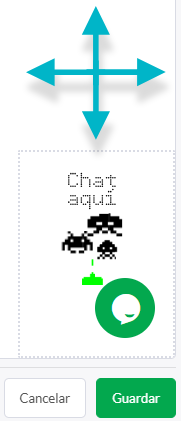
Una vez subida la imagen, aparecerá en la vista previa. Puedes arrastrarla para ajustarla a tu gusto y asegurarte de que se vea como deseas.
Cuando termines, da clic en el botón «Guardar» para aplicar los cambios.
Personalizar el chat de tawk.to es un proceso sencillo y rápido. Siguiendo estos pasos, puedes cambiar la imagen del chat en tawk.to y darle un toque más profesional o acorde con la identidad visual de tu sitio web.
Recuerda utilizar una imagen en formato PNG y con fondo transparente si aplica, para obtener el mejor resultado. Ahora tu chat tendrá una apariencia más personalizada y atractiva para tus visitantes.