
Pasos para convertir FLAC a MP3 con Convertio. #
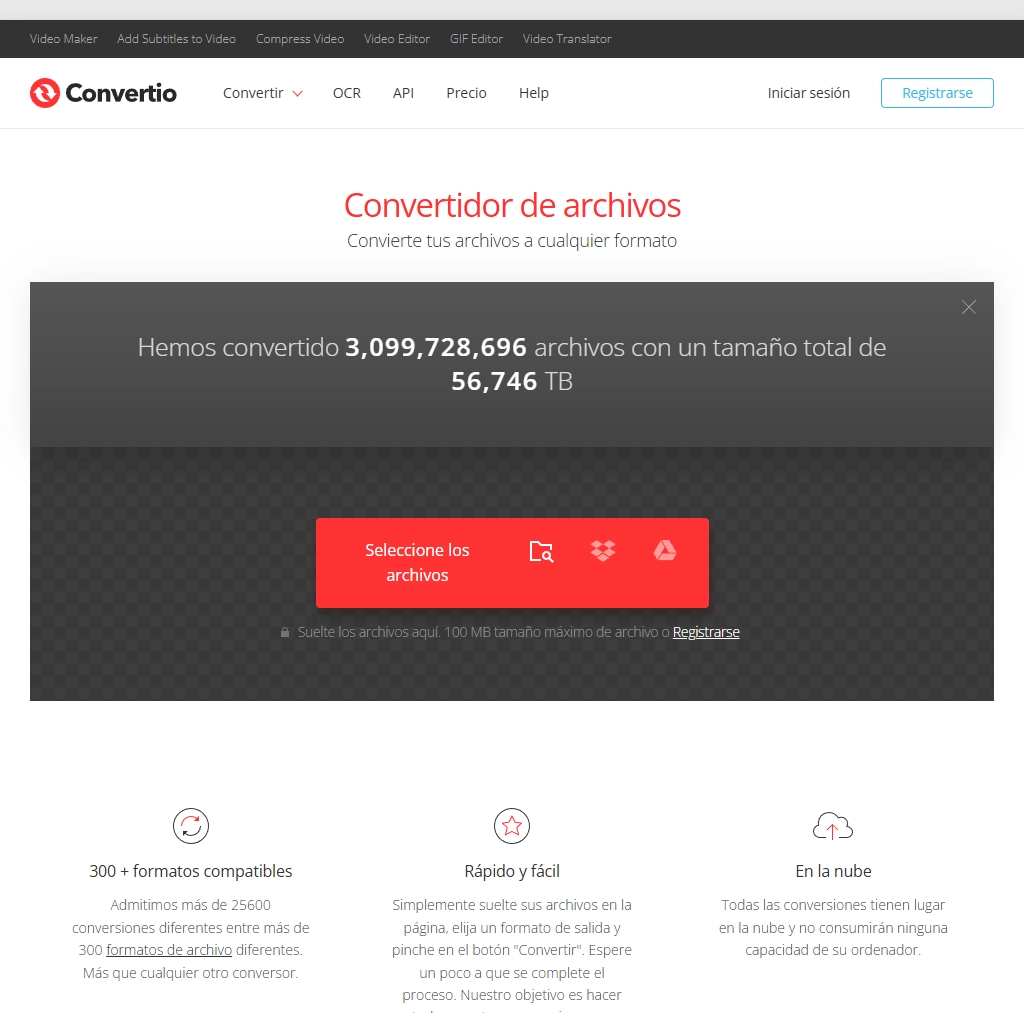
1.- Accede a Convertio. #
Dirígete a la página de Convertio.co desde tu navegador. Esta herramienta en línea permite convertir archivos FLAC a MP3 sin necesidad de instalar ningún programa.
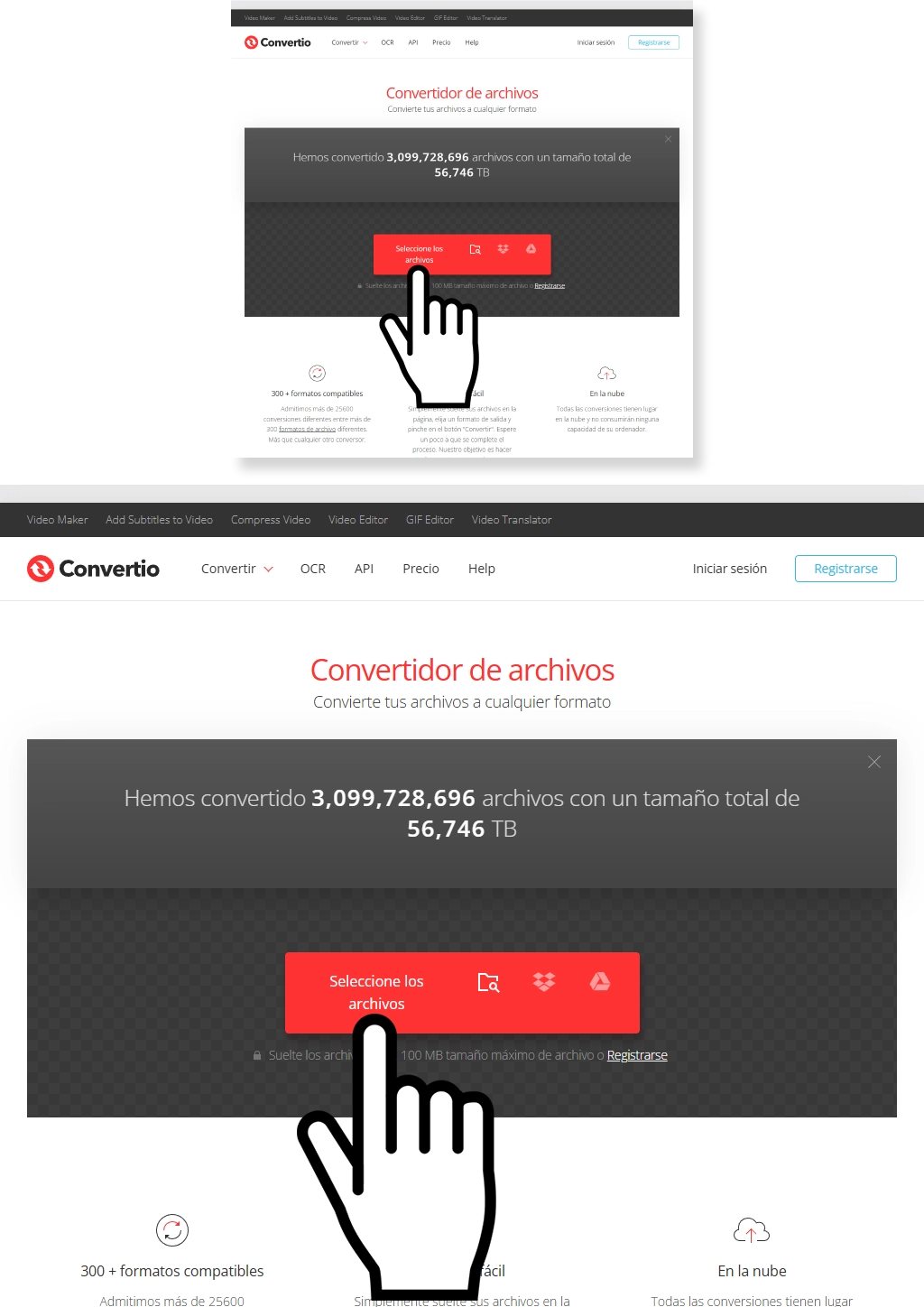
2.- Sube tu archivo FLAC. #
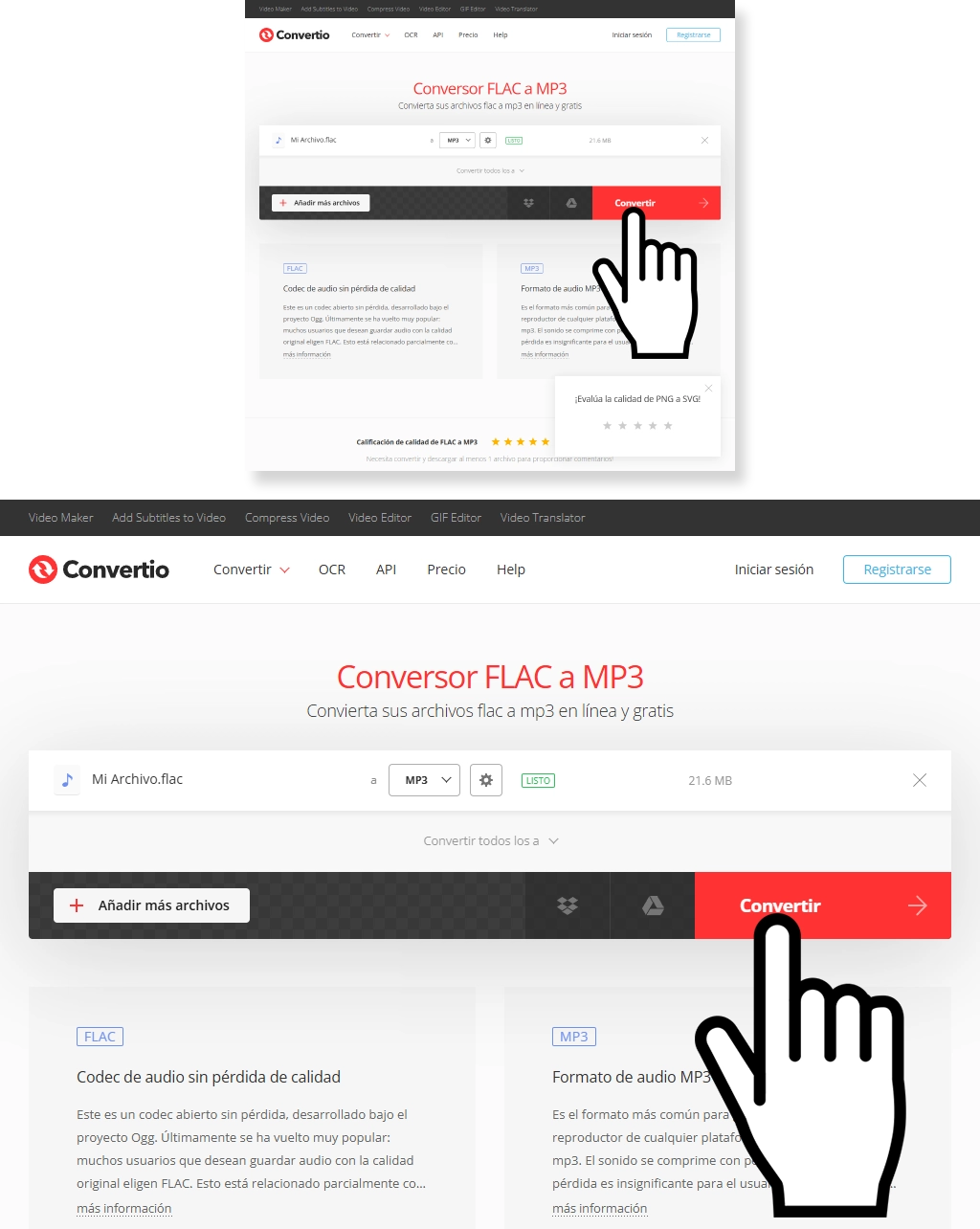
Da clic en «Seleccione los archivos» y selecciona el archivo o archivos FLAC que deseas convertir (puedes seleccionar varios a la vez). También puedes arrastrar y soltar el o los archivos directamente desde tu computadora.
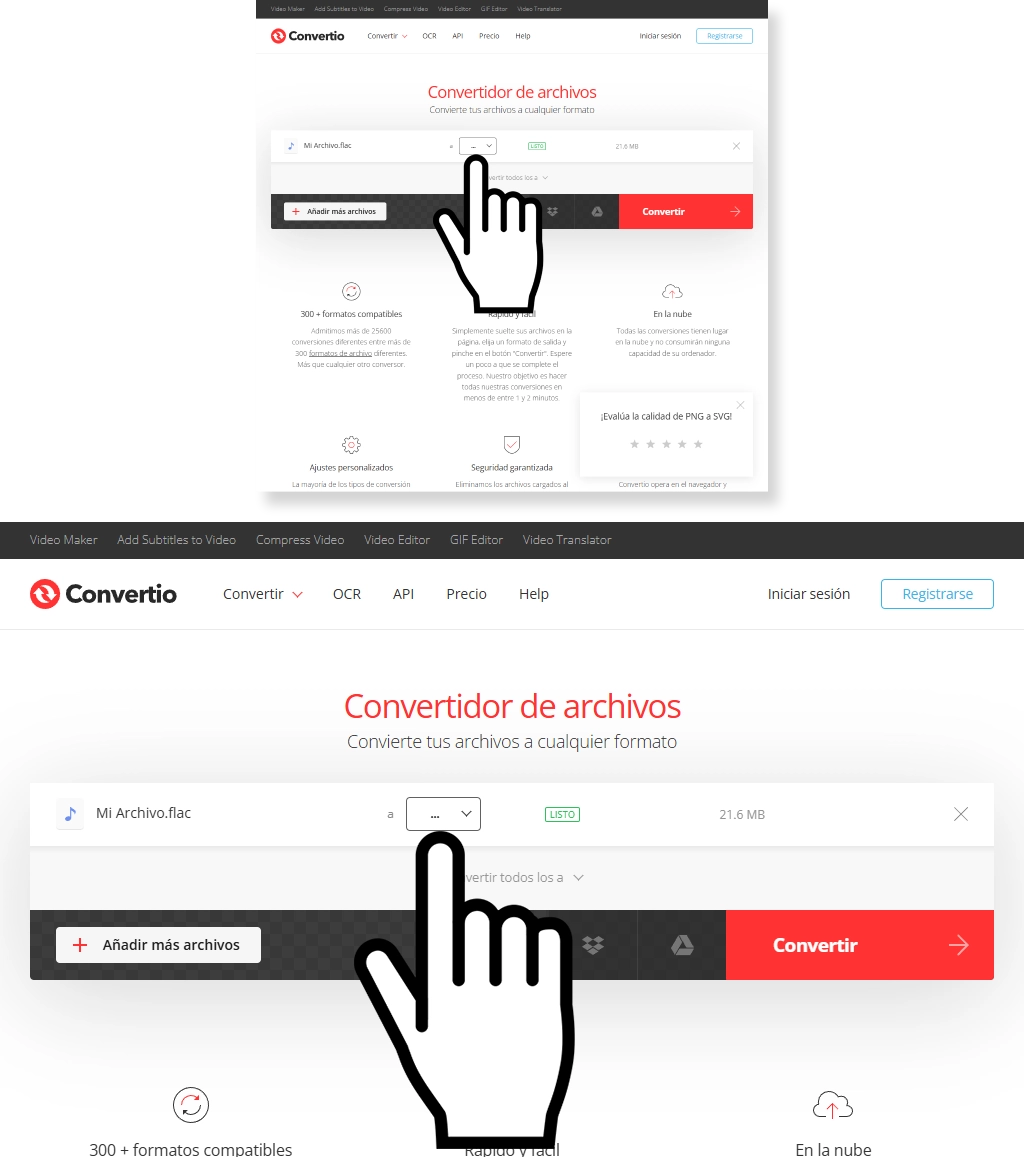
3.- Selecciona el formato de salida. #
Da clic en el control con tres puntos (…) que se encuentra a un lado del nombre de tu archivo para desplegar todos los formatos disponibles.
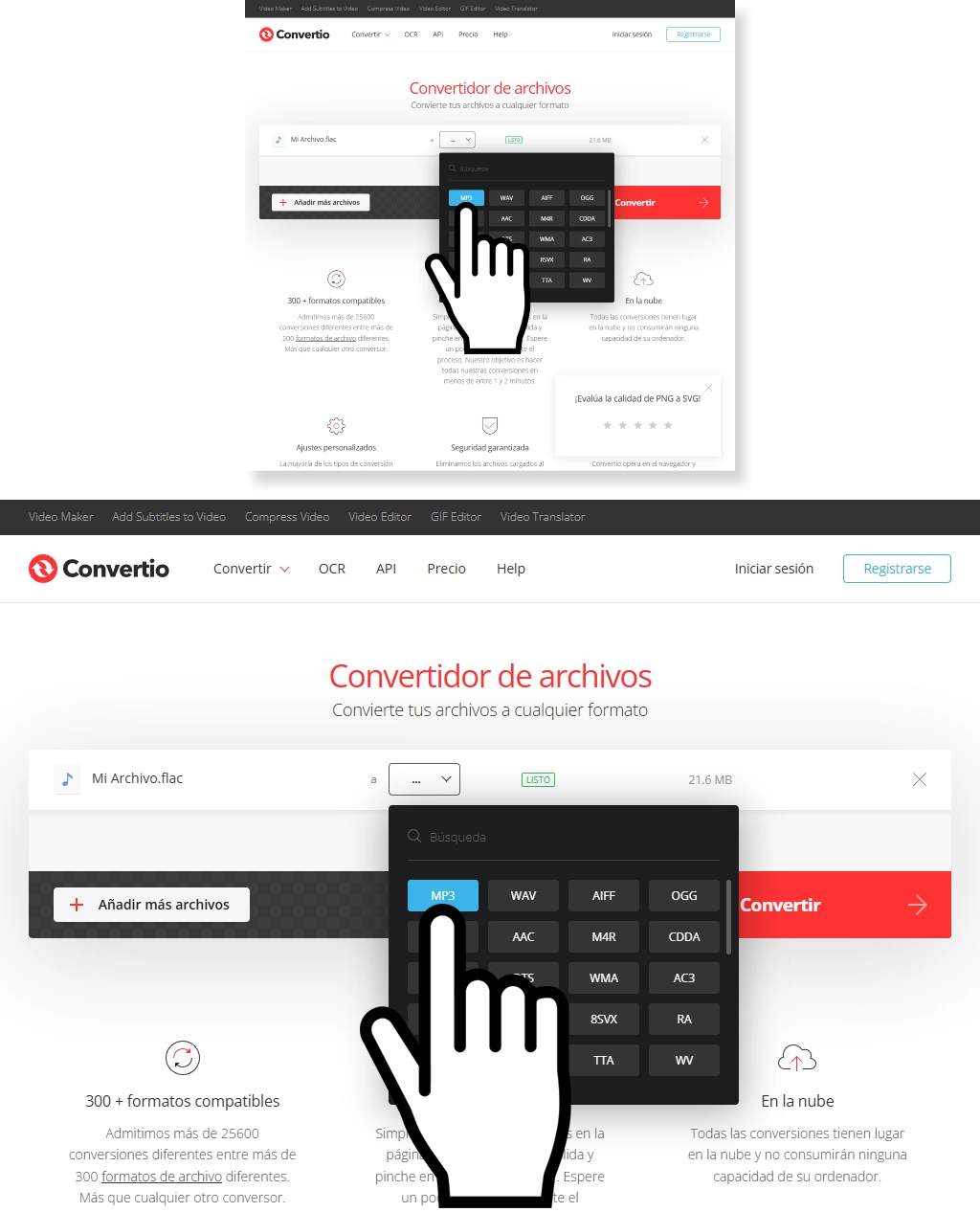
4.- Selecciona MP3. #
Después de abrir el menú, da clic en MP3 para seleccionarlo como formato de salida.
6.- Espera un momento. #
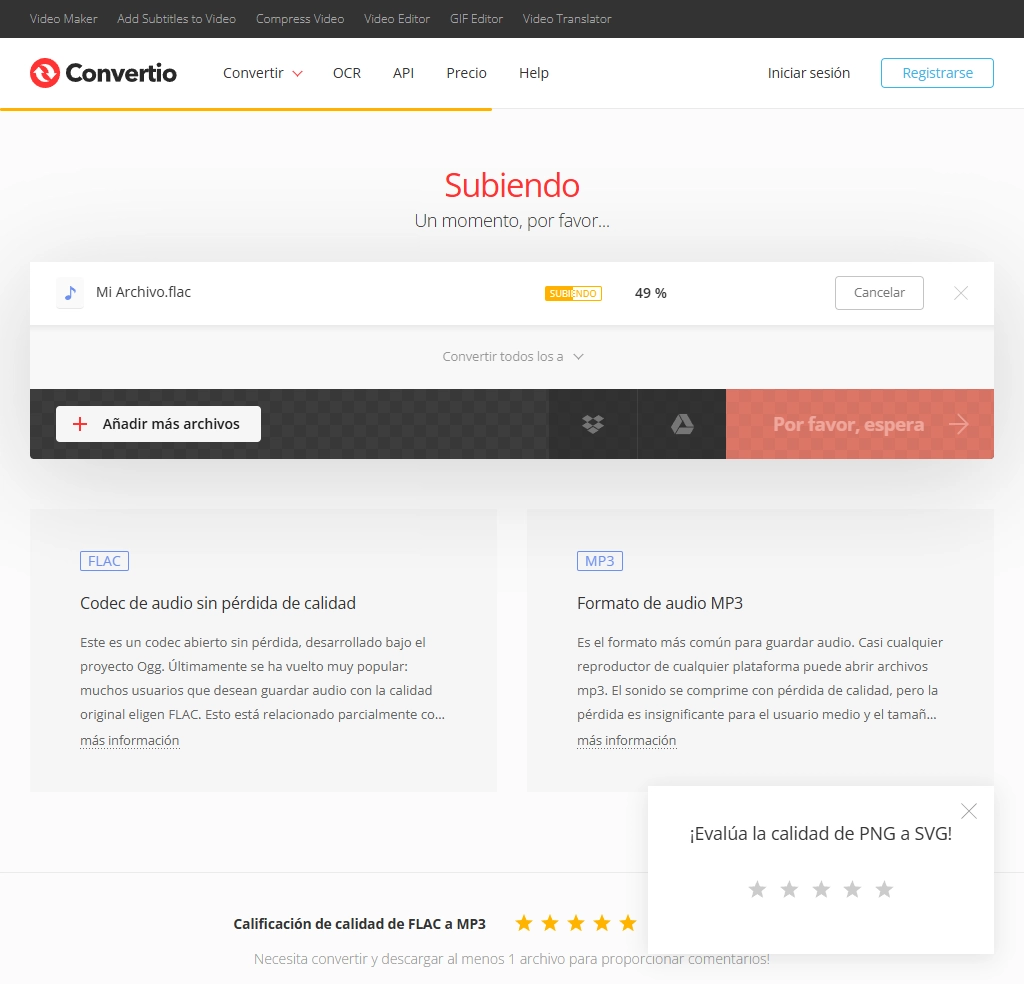
Durante este proceso, Convertio estará subiendo el archivo al servidor para iniciar la conversión. Este paso puede tomar algunos segundos dependiendo del tamaño del archivo.
7.- Descarga tu archivo MP3 #
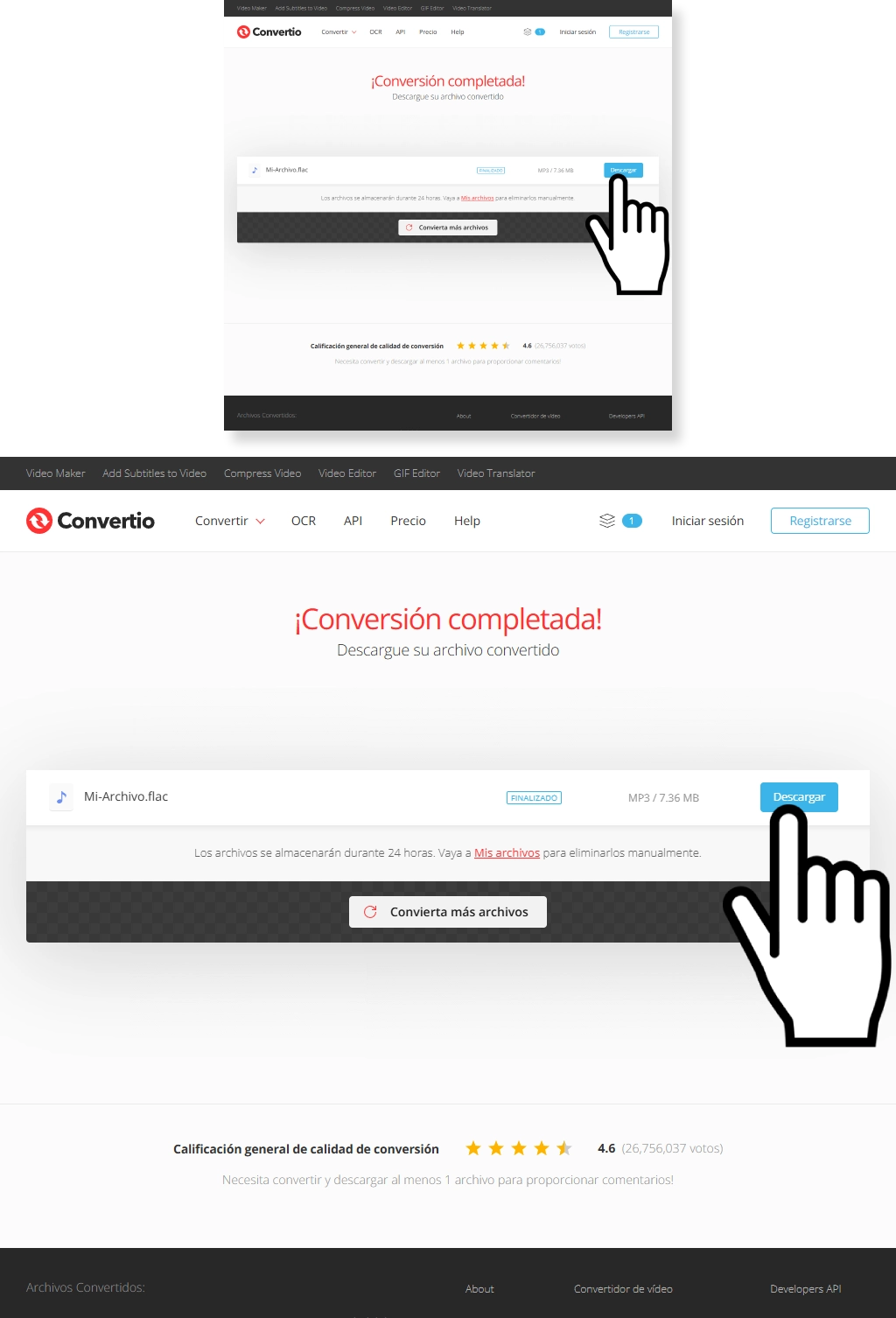
Cuando la conversión termine, aparecerá un botón de descarga. Da clic en [Descargar] para guardar el archivo MP3 en tu dispositivo.
Configuraciones avanzadas (Opcionales). #
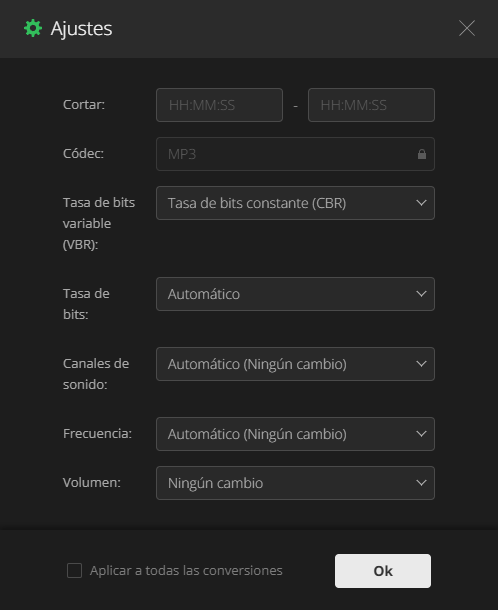
Convertio te permite personalizar aún más la conversión de FLAC a MP3 con una serie de opciones avanzadas. A continuación, te explicamos cada una de ellas para que puedas ajustarlas según tus necesidades:
Ajustes. #
- Cortar:
Puedes cortar el audio seleccionando un rango de tiempo específico. El formato utilizado es HH:MM:SS (horas, minutos, segundos). Esto te permite eliminar partes no deseadas del archivo de audio, como silencios o segmentos innecesarios. Por ejemplo, si deseas quitar los primeros 10 segundos de un archivo, puedes establecer el tiempo inicial como 00:00:10. - Tasa de bits variable (VBR) – (default: Tasa de bits constante (CBR))
La Tasa de bits variable (VBR) permite ajustar la calidad del archivo de forma dinámica. A diferencia de la tasa de bits constante (CBR), donde la calidad es fija, la VBR ajusta la tasa de bits según la complejidad del audio.
Rangos de VBR:- 220-260 kbps: Alta calidad, pero mayor tamaño de archivo.
- 45-85 kbps: Calidad más baja, pero ocupa menos espacio.
Ten en cuenta que, cuanto menor sea la tasa de bits seleccionada, menor será la calidad del audio. Si eliges un valor muy bajo, como 45 kbps, el archivo tendrá una calidad de sonido bastante pobre. Por lo general, se recomienda elegir un valor más alto si lo que buscas es mantener la mejor calidad posible.
- Tasa de bits (default: automático)
Este ajuste ajusta la tasa de bits de forma automática, pero también puedes configurarla manualmente.- Mayor tasa de bits (kbps): Mejor calidad, pero ocupa más espacio.
- 192 kbps: Es un valor adecuado entre calidad y tamaño de archivo, por lo que si no estás seguro, esta es una opción recomendada para obtener un buen balance entre la calidad de sonido y el espacio que ocupará el archivo.
- Recuerda que entre mayor sea la tasa de bits, mejor será la calidad del audio, pero a su vez el archivo ocupará más espacio en tu dispositivo.
- Canales de sonido (default: Automático (Ningún cambio))
El ajuste de Canales de sonido te permite cambiar entre las opciones Mono, Estéreo y Automático (ningún cambio).- Mono: El sonido se reproduce a través de un solo canal. Aunque reduce el tamaño del archivo, puede afectar la calidad, especialmente si el archivo original está en estéreo. Al cambiar de estéreo a mono, se puede perder riqueza y profundidad en el sonido.
- Estéreo: El archivo conservará dos canales de audio, lo que resulta en una mejor experiencia de sonido espacial.
- Automático: Convertio decidirá el modo más adecuado dependiendo de cómo esté configurado el archivo de entrada. No habrá ningún cambio si el archivo ya está en estéreo o mono.
- Frecuencia (default: Automático (Ningún cambio))
La frecuencia se refiere a la cantidad de muestras de audio tomadas por segundo, medida en Hertz (Hz).
Las frecuencias más altas proporcionan mayor calidad de sonido. En la mayoría de los casos, la opción automática es adecuada, ya que Convertio elegirá la frecuencia más adecuada según el archivo de origen.- Rango de frecuencias: Va desde 8000 Hz (baja calidad, adecuado para voz) hasta 48000 Hz (calidad más alta, adecuada para música).
Si eliges una frecuencia más alta, obtendrás un sonido más claro y detallado, pero también aumentará el tamaño del archivo.
- Rango de frecuencias: Va desde 8000 Hz (baja calidad, adecuado para voz) hasta 48000 Hz (calidad más alta, adecuada para música).
- Volumen (default: Ningún cambio)
Este ajuste te permite modificar el volumen del archivo de audio. El rango va de -90 dB (muy bajo volumen) a -10 dB (volumen mucho más alto).- Si el archivo original tiene un volumen bajo o no está equilibrado, puedes usar este control para ajustarlo.
- -90 dB es prácticamente silencioso, mientras que -10 dB es un volumen muy alto, aunque todavía dentro de los límites.
Asegúrate de no subir el volumen demasiado, ya que un aumento excesivo podría generar distorsión en el sonido. Es recomendable realizar ajustes con moderación para evitar comprometer la calidad.
- Aplicar a todas las conversiones
Si deseas que estos ajustes se apliquen automáticamente a todos los archivos que conviertas en el futuro, puedes marcar el checkbox que dice «Aplicar a todas las conversiones». Esto te permitirá mantener una configuración uniforme para todos los archivos sin tener que ajustarlo manualmente cada vez.
Conclusiones: #
- Calidad de la conversión
Aunque la conversión de FLAC a MP3 siempre implicará una ligera pérdida de calidad, puedes elegir la tasa de bits más alta (320 kbps) para obtener la mejor calidad posible. - Compatibilidad del MP3
El formato MP3 es ampliamente compatible con casi todos los dispositivos y reproductores de música, lo que lo convierte en una opción ideal para la mayoría de los usuarios. - Sin registro necesario
No es necesario registrarse para usar Convertio, lo que hace que el proceso sea aún más rápido y conveniente. - Compatibilidad con otros formatos
Además de convertir a MP3, Convertio permite convertir archivos de audio a otros formatos como WAV, AIFF, OGG, M4A, AAC y más de 50 formatos adicionales. - Límite de uso gratuito
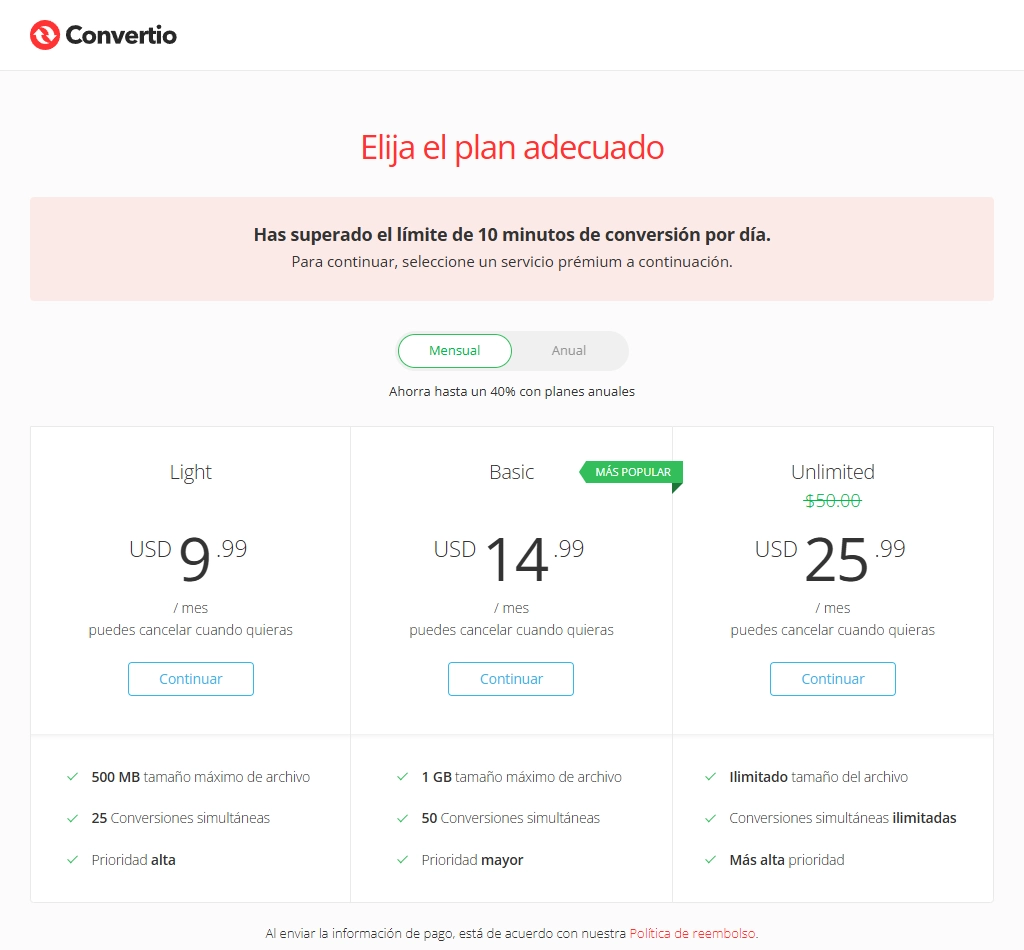
Convertio permite realizar conversiones sin costo, pero con un límite diario. Si superas los 10 minutos de conversión por día, aparecerá un mensaje como el de la imagen.
Si solo necesitas convertir unos pocos archivos, la versión gratuita es suficiente. También puedes aprovechar la cuota diaria si no tienes prisa. Pero si necesitas convertir grandes volúmenes de archivos sin restricciones, puede valer la pena pagar por un plan premium.